
Como instalar o WEEX AI Trading Kit: testamos na prática
O WEEX AI Trading Kit é o conjunto oficial de skills que a WEEX publicou no GitHub para ligar um agente de IA - Claude Code, Codex, Cursor ou GitHub Copilot - à sua conta na corretora.
Instalamos o kit, conectamos à conta demo e testamos como abrir uma posição protegida, de verdade: pedimos duas vezes para o agente configurar take-profit e stop-loss, e só numa delas funcionou de forma confiável.
A diferença entre o caminho que falha sempre e o que funciona está documentada aqui com prompts exatos, capturas e a causa confirmada no código-fonte do kit. Se você quer instalar o WEEX AI Trading Kit e abrir sua primeira posição protegida em demo, é esse o passo a passo que seguimos.
⚠️ Aviso de risco: Trading de criptomoedas envolve risco real de perda de capital. Resultados passados não garantem resultados futuros. Este conteúdo é educacional e não constitui conselho financeiro ou de investimento.
A WEEX é confiável para eu conectar dinheiro real?
Este tutorial assume que você já decidiu confiar na WEEX com dinheiro de verdade. Se ainda não decidiu, vale ler primeiro a nossa análise completa da WEEX - segurança, saques e o que outros usuários relatam - antes de instalar qualquer kit de IA conectado à conta.
O que você vai precisar
- Um agente de IA com acesso a terminal. Usamos o Claude Code neste teste, rodando como extensão dentro do VS Code, mas o WEEX AI Trading Kit também funciona com Codex, Cursor ou GitHub Copilot - qualquer um desses dá acesso real ao terminal da sua máquina.
- Node.js instalado. O instalador do kit roda via
npx, que vem junto com o Node.js. Antes de começar, confirme que está instalado:node --version; npm --version - Conta na WEEX com API key configurada, já no ambiente demo. A chave de API pede 3 campos, não 2 - além da chave e do segredo, existe uma passphrase que você mesmo define. O passo a passo completo de como criar essa chave já está no nosso guia de IA para operar criptomoedas, então não repetimos aqui. Os prompts deste tutorial dizem "na conta demo" explicitamente - é assim que você confirma ao agente que quer operar no ambiente demo, não na conta real.
- Uma pasta de projeto vazia. Crie uma pasta nova e vazia na sua máquina e abra o Claude Code (ou o agente que você escolheu) dentro dela antes do primeiro prompt. É nela que o instalador vai criar os arquivos das skills.
Preciso saber programar para instalar o WEEX AI Trading Kit?
Não precisa programar, mas precisa se sentir confortável abrindo um terminal: o agente de IA faz a instalação a partir de um único prompt, mas é você quem abre o terminal, cria a pasta do projeto e cola a API key quando pedido.
Se nunca usou terminal antes, o primeiro obstáculo não vai ser o kit da WEEX - vai ser instalar o Node.js e abrir o agente de IA pela primeira vez.
Outro ponto: o kit em si é gratuito, mas o agente de IA que você usa pra rodá-lo (Claude Code, Codex, Cursor ou GitHub Copilot) pode ter custo próprio, dependendo do plano que você escolher - confira o preço atual direto com cada fornecedor antes de decidir qual usar.
Passo 1 - Instalar o WEEX AI Trading Kit
A instalação é pelo próprio prompt, dentro do agente de IA já aberto na pasta vazia - não precisa rodar nada manualmente antes:
Instale todas as WEEX Agent Skills a partir de https://github.com/weex-labs/weex-agent-skills.Isso colocou as quatro skills no projeto (trader, análise, monitor e parceiros). O scanner de segurança do próprio instalador classificou a weex-trader-skill como risco médio, com dois alertas, e a weex-monitor-skill com um alerta. Nada disso bloqueou a instalação, mas vale ler os alertas antes de aceitar.
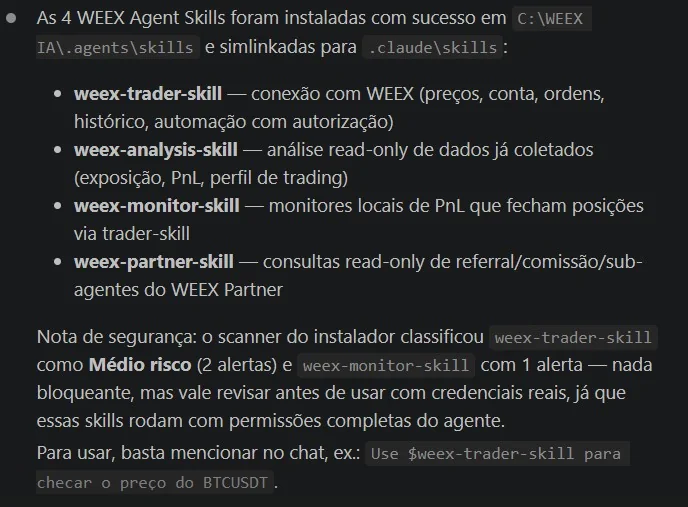
O que cada skill do WEEX AI Trading Kit faz, e o que testamos
| Skill | Função | Testamos? | Resultado |
|---|---|---|---|
| weex-trader-skill | Consultar preço, saldo e posições | Sim | Funciona, inclusive dado público sem credencial |
| weex-trader-skill | Abrir ordem com preview de risco, com take-profit e stop-loss nativos | Sim | Funciona - é o caminho que usamos no Passo 4 |
| weex-monitor-skill | Monitor local que fecha uma posição já aberta ao atingir um alvo de PnL | Sim, 2x | Falha sempre no modo demo - ver Erros Comuns |
| weex-analysis-skill | Análise read-only do histórico de operações já coletado | Não | Fora do escopo deste teste |
| weex-partner-skill | Consultas de referral e comissão de sub-agentes | Não | Fora do escopo deste teste |
As duas primeiras linhas são o caminho que recomendamos e detalhamos abaixo. A terceira - o monitor local - parece a opção mais natural para quem quer proteger uma posição depois de já tê-la aberto, mas falhou nas duas vezes que testamos, por um motivo estrutural que explicamos em Erros Comuns, com a causa confirmada no código-fonte do kit.
Passo 2 - Criar o perfil e desbloquear o vault
A fricção real aparece ao pedir qualquer dado da conta: o kit usa dois segredos distintos, a passphrase da API da WEEX (a que você definiu ao criar a chave) e a senha de um vault local que guarda os perfis salvos.
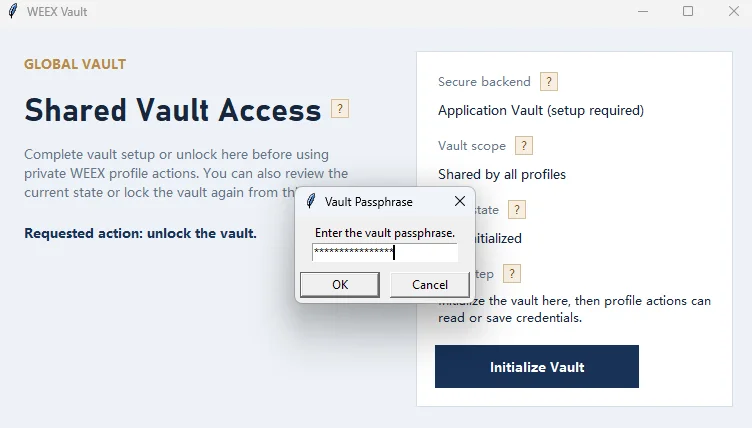
No Windows, desbloquear o vault abre uma janela própria, que precisa ser inicializada com uma senha nova antes do primeiro uso - essa senha não é a mesma da API, e é sua, criada ali na hora.
Com o vault desbloqueado, o kit abre um gerenciador visual de perfis para você digitar a API key, o secret e a passphrase direto na interface - sem precisar colar nada no chat.
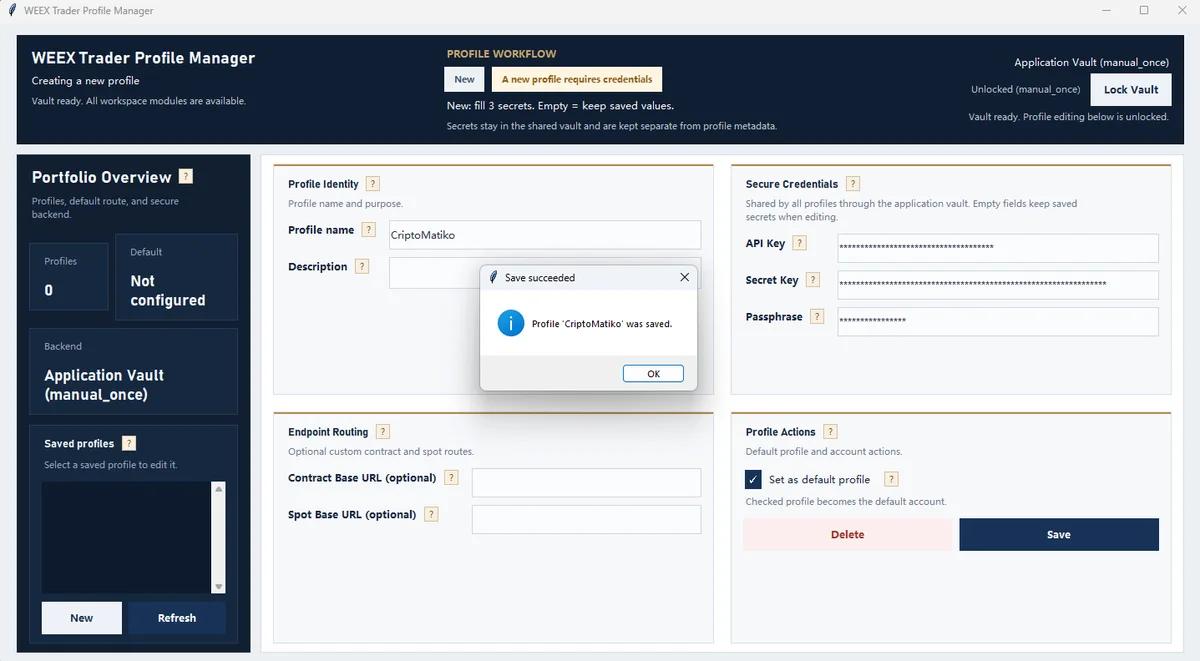
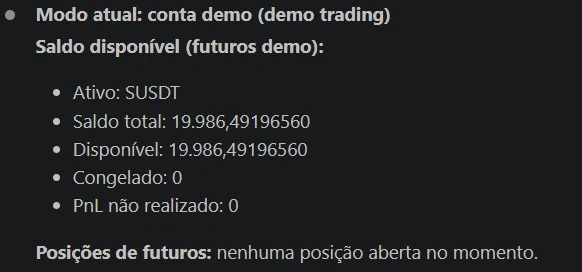
Com o perfil criado, o saldo da conta demo apareceu como 19.986,49 SUSDT, sem posições abertas.
Passo 3 - Primeiro prompt, sem nenhuma credencial
Antes de tocar na conta, vale confirmar que o kit funciona com um prompt de dado público - não precisa de perfil nem de vault para isso:
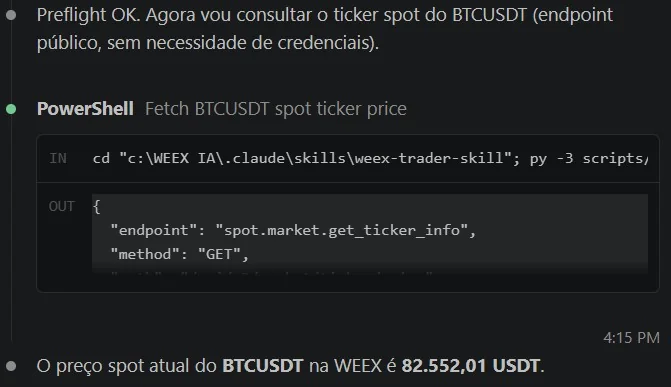
Use a $weex-trader-skill para verificar o preço spot atual do BTCUSDT.A resposta veio 82.552,01 USDT no nosso teste, sem nenhuma credencial, porque é dado público - qualquer leitor pode conferir o mesmo tipo de cotação em tempo real na CoinGecko.
Passo 4 - Abrir uma posição com take-profit e stop-loss
Pedimos ao agente, em linguagem natural, sem mencionar nenhum detalhe técnico de implementação:
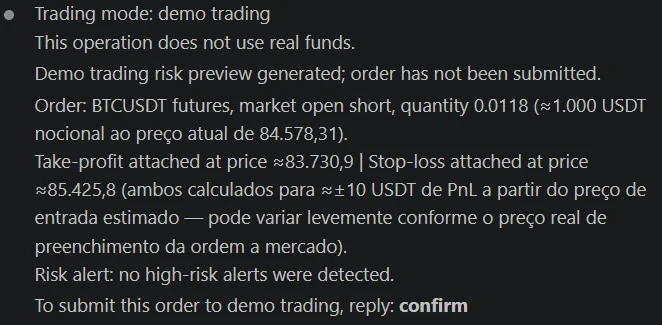
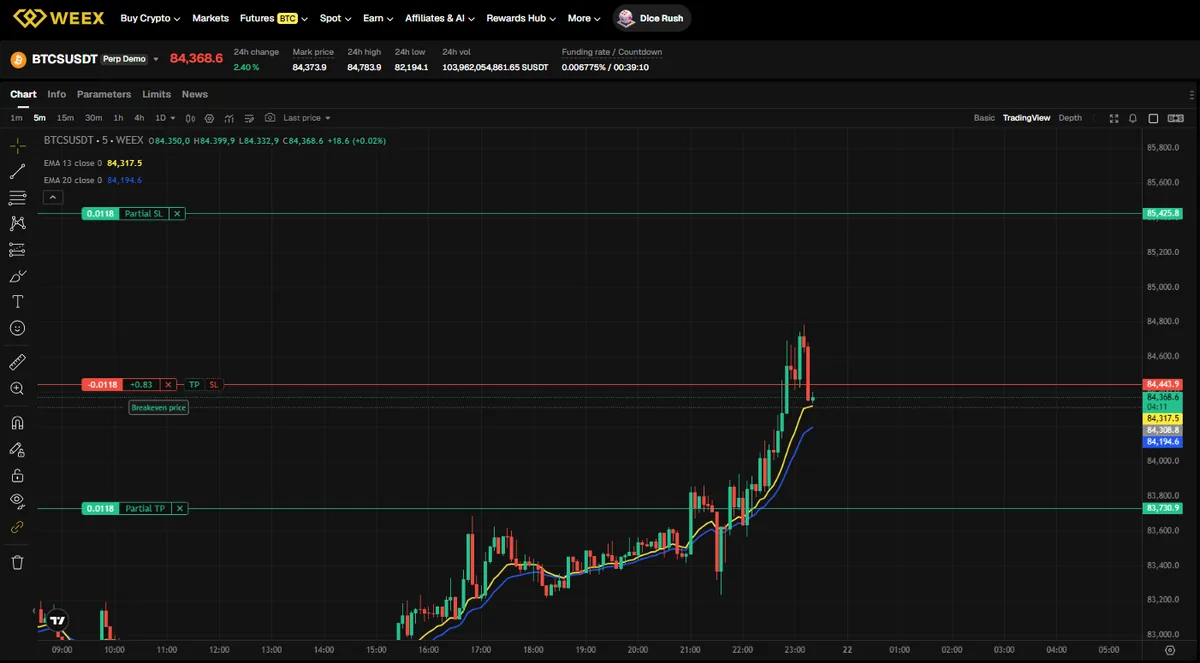
Na conta demo, vende 1.000 USDT em BTCUSDT a mercado, short, com take-profit em +10 USDT e stop-loss em -10 USDT.O preview veio sem nenhum alerta de alto risco - diferença direta de quando testamos sem TP/SL: "Order: BTCUSDT futures, market open short, quantity 0,0118 (≈1.000 USDT nocional ao preço de 84.578,31).
Take-profit attached at price ≈83.730,9 | Stop-loss attached at price ≈85.425,8." O próprio agente calculou os preços de gatilho a partir dos +10/-10 USDT de PnL - você não precisa fazer essa conta.
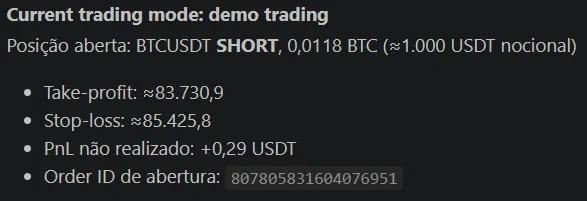
Depois do "confirm", a posição abriu: BTCUSDT short, 0,0118 BTC, take-profit ≈83.730,9, stop-loss ≈85.425,8, Order ID 807805831604076951. Nenhum monitor rodando, nenhum polling - o take-profit e o stop-loss ficam anexados na própria ordem, executados pelo motor da WEEX.
Erros comuns ao instalar o WEEX AI Trading Kit
Dois erros reais que cometemos nos nossos próprios testes: um de cálculo de taxa ao definir o alvo de lucro, outro de não checar o apalancamento fixo do demo antes de abrir a ordem - o segundo é o que realmente importa.
Pedir para o monitor fechar a posição depois de aberta (sempre falha no demo)
Na primeira tentativa, pedimos ao kit para abrir a posição e só depois criar um monitor separado que fechasse quando o lucro passasse de um valor.
O monitor disparou corretamente, mas a tentativa de fechamento falhou com o erro "fresh account data is incomplete for exact position close" - e se repetiu numa segunda tentativa, com valores diferentes.
Investigamos o código-fonte do kit (weex_trade_guard.py, função _validate_exact_position_close) para entender a causa real, em vez de aceitar a primeira explicação.
O próprio código exige que o fechamento por position_id só prossiga com account_payload.partial is False e degraded_reasons vazio - senão dispara exatamente o erro que vimos: "fresh account data is incomplete for exact position close".
O modo demo da WEEX sempre retorna dados parciais (faltam fills, ordens abertas e estado de TP/SL), então essa validação falha 100% das vezes, não é uma falha ocasional.

💡 Dica do Autor: quando o agente de IA disser que algo não é possível, eu não aceito de primeira. Nos nossos testes, a primeira resposta sobre anexar stop-loss numa posição foi "não dá" - só depois de eu pedir para verificar de novo contra o código-fonte real das skills é que apareceu a resposta certa. Peço sempre para confirmar contra a fonte antes de descartar algo como impossível.
O caminho que funciona é diferente: pedir o take-profit e o stop-loss já na abertura da ordem, como fizemos no Passo 4. Nesse caso, quem executa o fechamento é o motor da própria WEEX, sem depender de nenhuma consulta posterior do kit.
Não considerar a taxa pelo valor da posição, não pela margem
Na mesma tentativa que falhou, o alvo de lucro configurado no monitor (1 USDT) já estava abaixo da taxa que a operação ia pagar.
O valor da posição (o notional) era 0,01 BTC × 82.651,6 USDT, cerca de 826,5 USDT - mesmo a margem sendo só 4,13 USDT com 200x de alavancagem.
A taxa taker de 0,08% incide sobre o notional, não sobre a margem, e é cobrada na abertura e no fechamento: 826,5 × 0,08% × 2 dá cerca de 1,32 USDT - mais que o alvo de lucro configurado.
No teste do Passo 4, evitamos esse erro de propósito: com 1.000 USDT de notional, a taxa ida e volta fica em torno de 1,6 USDT, e usamos um alvo de ±10 USDT - um colchão real.
Faça essa conta antes de definir qualquer alvo: notional × taxa × 2 é o piso que o lucro precisa superar só para empatar - o mesmo raciocínio da gestão de risco no day trade.
Deixar a alavancagem no padrão da conta sem checar
A alavancagem no demo da WEEX vem fixa em 200x e o agente não tem como mudá-la por chat - não existe endpoint de API para isso no modo demo. O ajuste só é possível manualmente, direto na interface da WEEX, antes de pedir a ordem ao agente. Isso muda a conta de margem e de risco por trás de qualquer posição pequena.
Antes de abrir uma ordem, pergunte ao agente qual vai ser a alavancagem, e saiba que no demo a mudança não acontece por comando de chat - precisa ser feita manualmente na interface.
O que o modo demo não deixa fazer
A alavancagem não é o único recurso que falta no demo - a API da WEEX expõe só 4 endpoints de simulação (sim.*), contra mais de 40 disponíveis em conta real. A tabela abaixo mostra as diferenças mais relevantes, da mais crítica para a menos:
| Função | Demo | Real |
|---|---|---|
| Abrir ordem a mercado/limite | ✅ | ✅ |
| Consultar saldo | ✅ | ✅ |
| Consultar posições abertas | ✅ | ✅ |
| Consultar histórico de ordens | ✅ | ✅ |
| TP/SL nativo anexado à ordem | ✅ | ✅ |
| Ajustar alavancagem via API | ❌ | ✅ |
| Mudar modo de margem (cross/isolado) | ❌ | ✅ |
| Ajustar margem de uma posição isolada | ❌ | ✅ |
| Cancelar ordem (individual, todas ou em lote) | ❌ | ✅ |
| Criar ordem pendente (limit a futuro) | ❌ | ✅ |
| Modificar TP/SL de uma posição já aberta | ❌ | ✅ |
| Fechar posição diretamente (sem ordem oposta) | ❌ | ✅ |
| Ordens em lote (várias de uma vez) | ❌ | ✅ |
Como migrar do modo demo para a conta real com segurança
Depois de validar no demo, a migração tem 3 passos: gere uma API key nova marcada pra conta real - nunca reaproveite a key de demo; nas permissões da key, habilite só leitura e negociação - nunca habilite saque, mesmo que a interface permita; e rode de novo o primeiro prompt deste tutorial, a consulta de preço sem credenciais, pra confirmar que o agente está lendo a conta certa antes de abrir qualquer ordem.
Se o agente sugerir uma ordem que não bate com o que você pediu - tamanho errado, par errado, alavancagem diferente da esperada -, o controle final é seu: você pode sempre cancelar ou fechar a posição direto na interface da WEEX, sem depender do agente de novo. Isso vale tanto em demo quanto em conta real.
As duas skills que não testamos
A tabela do Passo 1 lista quatro skills, mas este tutorial só cobriu duas na prática. As outras duas servem para outro momento, não para quem está começando agora.
weex-analysis-skill é uma ferramenta de revisão, não de execução: segundo a documentação, ela lê snapshots, histórico de fills e dados de replay já coletados pela weex-trader-skill e devolve análise de exposição, concentração de risco, PnL realizado e perfil de comportamento de quem opera.
Só faz sentido depois que você já tem histórico de operações para analisar - não testamos porque este tutorial é sobre abrir a primeira posição, não sobre revisar operações passadas.
weex-partner-skill é para quem administra um programa de afiliados na WEEX, não para quem opera por conta própria: consulta UIDs de referral, comissões e estatísticas de sub-agentes de um Partner.
É o tipo de ferramenta que uma operação como a nossa, que roda um programa de afiliados, usaria para acompanhar indicados - não o leitor comum testando o kit pela primeira vez. Também não testamos.
Vale a pena instalar o WEEX AI Trading Kit?
O WEEX AI Trading Kit instala em poucos minutos e faz o que promete: consultar mercado e abrir posição com preview de risco.
Para proteger a posição automaticamente, o caminho confiável é pedir take-profit e stop-loss já na abertura da ordem, em linguagem natural - um monitor separado tentando fechar depois vai falhar sempre no modo demo, não é um problema ocasional.
Teste primeiro no demo, peça TP/SL nativo desde o início, e nunca habilite retirada (withdraw) na chave de API que você conecta ao kit.
Perguntas Frequentes sobre o WEEX AI Trading Kit
O WEEX AI Trading Kit tem custo?
A página oficial não informa o preço do kit, e não encontramos cobrança pelo kit no nosso teste em demo. O que se paga são as taxas normais das operações, como a taxa taker de 0,08% que apareceu no nosso histórico.
Dá para testar o WEEX AI Trading Kit só no demo?
Sim, e foi assim que testamos. O demo existe em Futuros. A autorização automatizada de ordens, segundo a documentação, só funciona em conta real, e não a testamos.
Por que usar take-profit e stop-loss nativos em vez de um monitor?
Porque o monitor depende de dados de conta completos que o demo nunca entrega (ver Erros comuns) - o TP/SL nativo não tem essa dependência, quem fecha é o motor da própria WEEX.
Por que a alavancagem fica em 200x no demo?
É o padrão fixo da conta demo da WEEX, e não há endpoint de API para mudá-la nesse modo. Em conta real, a WEEX disponibiliza o endpoint para ajuste via API; no demo, a única forma é manual, na interface.
O WEEX AI Trading Kit garante lucro?
Não. Nenhum recurso de IA elimina o risco da operação, e taxas e alavancagem alta pesam sobre qualquer resultado, mesmo com TP/SL configurado corretamente.
⚠️ Aviso de risco: Trading de criptomoedas envolve risco real de perda de capital. Resultados passados não garantem resultados futuros. Este conteúdo é educacional e não constitui conselho financeiro ou de investimento.
Alguns links neste artigo são de afiliados, com bônus exclusivos para você. Como isso funciona?