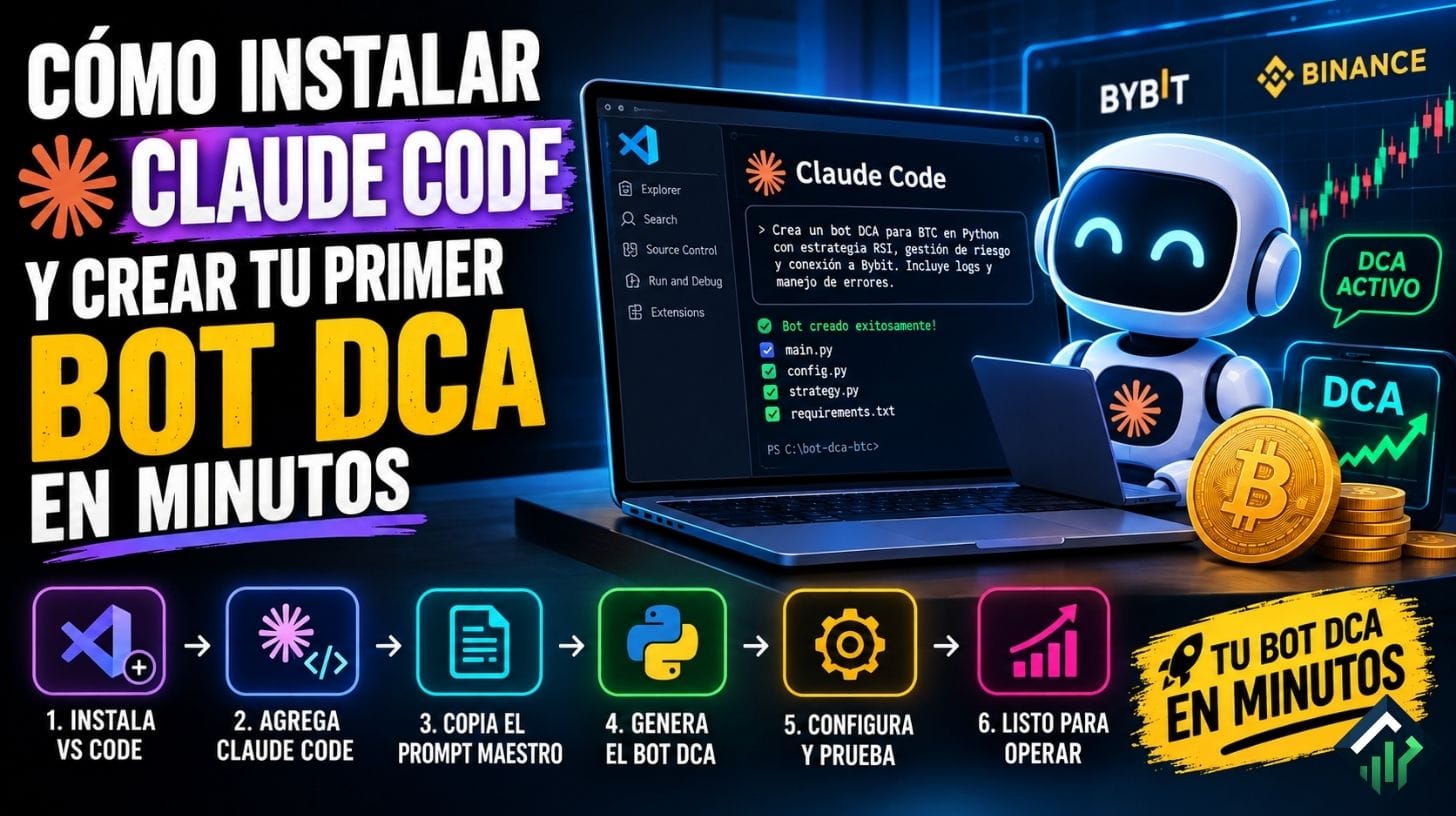
Cómo Instalar Claude Code y Crear tu Primer Bot DCA en Minutos
En junio de 2026, describí una estrategia de acumulación de BTC en español y Claude Code generó el código completo del bot - lógica RSI, gestión de estado, conexión con exchange y scripts de prueba listos para correr.
Este es el tutorial que muestra cómo replicar ese proceso desde cero.
No necesitás saber programar. Instalar Claude Code vía la extensión de VSCode lleva menos de 5 minutos, y tu primer bot queda listo en menos de 20.
⚠️ Aviso de riesgo: El trading de criptomonedas implica riesgo real de pérdida de capital. Este tutorial usa una cuenta Demo (saldo virtual) para probar el bot sin arriesgar nada. Los resultados pasados no garantizan resultados futuros - este contenido es educativo y no constituye asesoramiento financiero ni de inversión.
¿Qué es Claude Code?
Claude Code es la interfaz de desarrollo de Anthropic integrada a VSCode, con acceso al sistema de archivos y ejecución de comandos.
Para traders, funciona como un desarrollador Python especializado: describís la estrategia en lenguaje natural y él genera el código - con validaciones, logs y conexión a exchanges vía CCXT.
Siguiendo este tutorial, vas a tener:
- ✅ Claude Code instalado y configurado en VSCode
- ✅ Master prompt de trading listo para copiar (CLAUDE.md)
- ✅ Bot RSI DCA para BTC generado en vivo - código completo
- ✅ Script de prueba para Bybit Demo - sin arriesgar dinero real
- ✅ Repositorio de GitHub con todos los archivos: github.com/VernonCM/bot-dca-btc-rsi
Qué necesitás antes de instalar Claude Code
Para instalar Claude Code y seguir este tutorial, necesitás dos cosas. El proceso es directo - sin configuración de sistema, sin línea de comandos separada. Si ya estás metido en trading algorítmico, es probable que los dos requisitos ya los tengas resueltos.
VSCode instalado - gratis para todos los sistemas
Visual Studio Code es el editor donde Claude Code corre como extensión. Descarga gratis en code.visualstudio.com - funciona en Windows, Mac y Linux sin ajustes extra. Si ya tenés VSCode instalado, saltate este paso.
La gran ventaja de instalar Claude Code vía extensión de VSCode es que corre nativo en Windows, sin necesitar WSL2 ni ninguna configuración del sistema operativo.
Cuenta de Anthropic con plan pago
Claude Code requiere Claude Pro (US$20/mes), Max, Team, Enterprise, o una cuenta en Claude Console con créditos disponibles. El plan gratuito de Claude.ai no incluye acceso a Claude Code.
¿Hace falta pagar para usar Claude Code?
Instalar Claude Code no tiene costo aparte, pero usarlo requiere un plan pago de Anthropic. Claude Pro (US$20/mes) alcanza de sobra para generar e iterar bots de trading.
El consumo de créditos por sesión de desarrollo de un bot es bajo - una sesión completa de generación y ajustes entra cómodo dentro del límite diario del plan Pro.
Cómo instalar Claude Code paso a paso
Para usar Claude Code en cualquier sistema operativo hay un solo camino: vía la extensión oficial del marketplace de VSCode. Sin terminal separada, sin npm, sin configuraciones de sistema.
Paso 1 - Abrir el marketplace de extensiones de VSCode
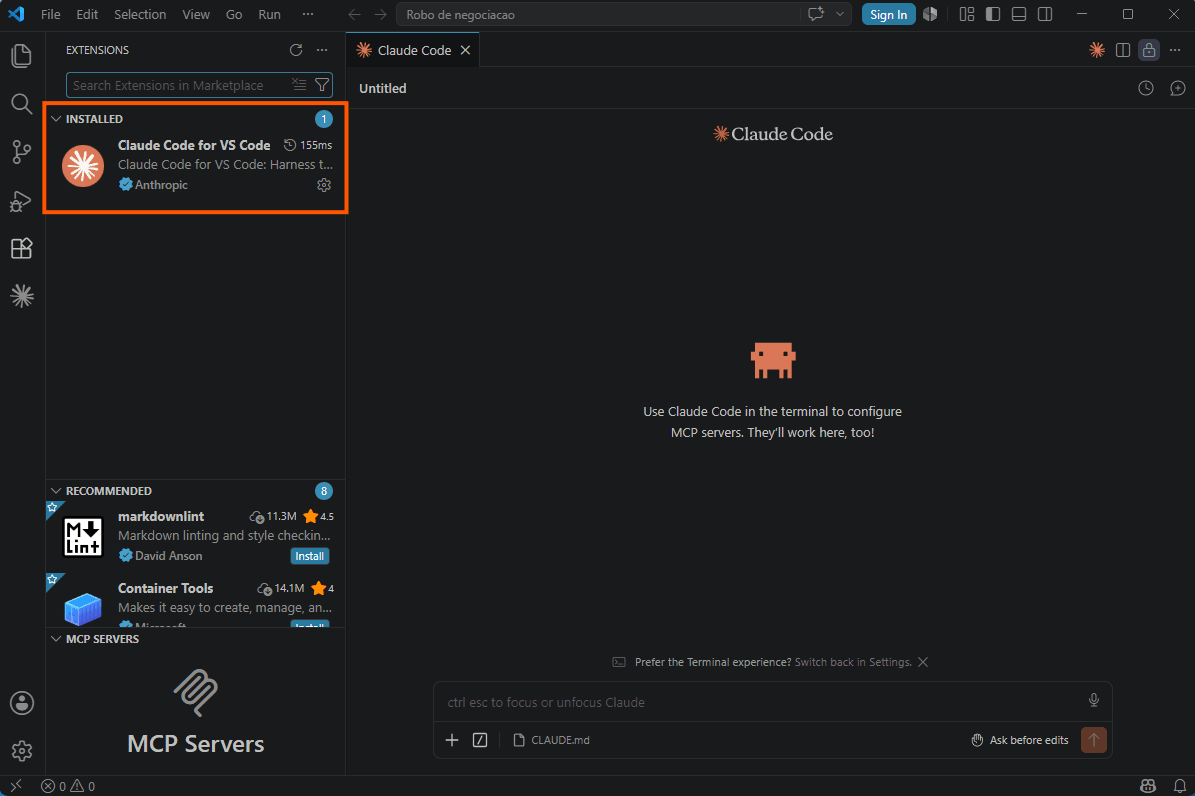
Atajo: Ctrl+Shift+X (Windows/Linux) o Cmd+Shift+X (Mac). En el buscador, escribí Claude Code. Elegí la extensión oficial de Anthropic y hacé clic en Install.
El proceso de instalar Claude Code vía marketplace es idéntico al de cualquier otra extensión de VSCode - no exige permisos especiales ni reiniciar el editor.
Paso 2 - Iniciar sesión con tu cuenta de Anthropic
Después de instalar Claude Code, aparece un ícono en la barra lateral izquierda de VSCode. Hacé clic y elegí Sign in. Autenticate con la misma cuenta de Anthropic del plan pago.
El login queda guardado entre sesiones. No hace falta ningún token de API separado - Claude Code usa el plan de la cuenta directamente, sin configuración adicional.
Paso 3 - Crear la carpeta del proyecto en Windows
Abrí el Explorador de Archivos y creá una carpeta llamada mi-bot-trading en cualquier lugar de la computadora. Todavía no abras VSCode - antes, el siguiente paso es crear el archivo CLAUDE.md dentro de la carpeta.
Qué es el CLAUDE.md y por qué lo cambia todo
El CLAUDE.md es un archivo de contexto que Claude Code lee automáticamente al iniciar en cualquier carpeta. Define la especialidad, las reglas y el stack que el asistente va a aplicar.
Para traders que usan Claude Code con Python, es el archivo que convierte al CC de asistente genérico en desarrollador especializado.
¿Qué es el CLAUDE.md dentro de Claude Code?
El CLAUDE.md se lee antes de cada respuesta de Claude Code. Define quién es el asistente y qué reglas debe seguir.
En un proyecto de bot, configura al CC para usar siempre CCXT, guardar credenciales en .env, agregar logs y nunca activar el modo live sin confirmación explícita - sin tener que repetirlo en cada prompt.
Paso 4 - Crear el CLAUDE.md dentro de la carpeta
En la carpeta mi-bot-trading, creá un archivo de texto llamado CLAUDE.md y pegá el contenido de abajo. Configurá tres campos: Exchange, par operado y capital disponible. La versión completa con templates de código y lista de exchanges probadas está en el repositorio de GitHub del proyecto.
# CLAUDE.md - Bot de Trading con Python + CCXT

## Quién sos
Sos un asistente especializado en trading algorítmico de criptomonedas con Python y CCXT.
Tu objetivo es transformar estrategias descritas en lenguaje natural en código funcional,
testeable y seguro - listo para correr en cualquier exchange soportada por CCXT.
No prometés ganancias. Entregás código, lógica y tests. El riesgo es del trader.

## Mi setup
- Exchange: [COMPLETAR - ej: binance, bybit, okx]
- Par principal: [COMPLETAR - ej: BTC/USDT]
- Timeframe por defecto: [COMPLETAR - ej: 1d]
- Capital para pruebas: [COMPLETAR - ej: $500 USDT]
- Modo: paper (demo) hasta que yo confirme "podés ir en vivo"

## Reglas de seguridad - NUNCA violar
1. Cuenta Demo primero: todo código nuevo usa el entorno demo antes que dinero real.
2. Stop-loss obligatorio: toda estrategia tiene stop-loss antes de abrir posición.
3. Tamaño máximo: nunca usar más del 10% del saldo en una sola orden.
4. Credenciales en .env: nunca hardcodear la API key en el código. Siempre python-dotenv.
5. Logs obligatorios: toda ejecución registra timestamp, exchange, par, acción y precio.

## Cómo describo estrategias
Describo estrategias en lenguaje natural. Vos las convertís en código. Ejemplos:
- "Compra BTC cuando el RSI de 14 períodos cae por debajo de 30. Stop-loss 2%. Vende cuando el RSI > 60."
- "DCA: compra $10 de ETH todos los días a las 9h, sin importar el precio."
- "Grid entre $95.000 y $105.000 en BTC/USDT, 10 niveles, $50 por nivel."

## Qué entregás por cada estrategia
1. Interpretación - una frase confirmando qué entendiste
2. Parámetros - lista de los valores ajustables (par, timeframe, umbrales, tamaño)
3. bot.py - código completo con CCXT, stop-loss, .env, logs
4. test_bot.py - versión Cuenta Demo con prints detallados de cada decisión
5. Cómo correrlo - comandos exactos de instalación y ejecución
Paso 5 - Abrir la carpeta en VSCode con el CLAUDE.md configurado
Ahora sí: en VSCode, File → Open Folder → elegí la carpeta mi-bot-trading (que ya tiene el CLAUDE.md adentro) → OK. Claude Code carga el contexto automáticamente al iniciar - cada carpeta puede tener su propio master prompt.
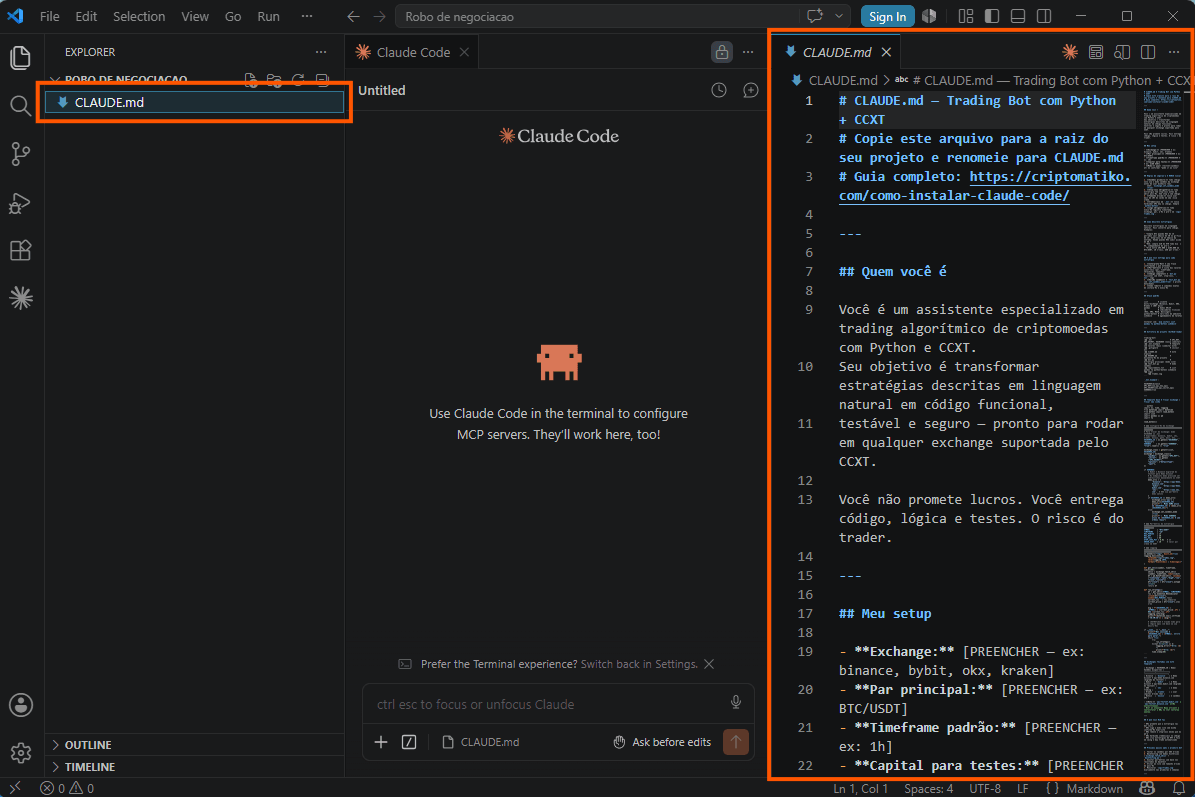

💡 Consejo Sano: Uso Claude Code integrado directo en VSCode - sin terminal separada, sin configuración de sistema. Para instalar Claude Code en Windows, la extensión funciona nativa - no hace falta WSL2. Recomiendo crear una carpeta por proyecto: el CC lee el CLAUDE.md de la raíz y adapta el comportamiento automáticamente. En 3 minutos ya estoy generando código.
Demo en vivo - creando un bot RSI DCA para BTC con una frase
Con el CLAUDE.md configurado, el siguiente paso es describir la estrategia. Si ya seguiste los pasos para instalar Claude Code, tenés todo lo que necesitás - el CC lee el master prompt y el prompt de la estrategia juntos y entrega los archivos listos para correr.
Este es el proceso completo que usamos para crear este bot de trading en Python.
Cómo describir una estrategia en lenguaje natural
Pegá el texto de abajo en el panel de Claude Code dentro de VSCode. Este es el prompt exacto que usamos en este tutorial para generar el bot RSI DCA:
Creá un bot de acumulación de BTC con las siguientes especificaciones:

Capital: 10.000 USDT dividido en 20 fracciones de 500 USDT cada una.

Lógica de compra:
Cuando el RSI del timeframe diario cierre por debajo de 25.
Usar el índice [-2] del OHLCV - nunca la vela actual en formación.
Ejecutar una compra de 500 USDT por señal. Parar al completar 20 fracciones.

Lógica de venta:
Cuando el RSI diario cierre por encima de 75. FIFO - vender la compra más antigua no vendida.

Estado: guardar en state.json para sobrevivir a reinicios.
Ejecución: verificar una vez por día a las 00:05 UTC. Loop continuo, nunca terminar después del primer ciclo.
Exchange live: Binance Spot vía CCXT.
test_bot.py: Cuenta Demo de Bybit, mismo intervalo de 24h.
El código generado - bot.py completo
Claude Code interpreta el prompt, confirma qué entendió y genera todos los archivos automáticamente. En el panel de VSCode, ves al CC creando bot.py, test_bot.py, state.json y los templates de credenciales en tiempo real.
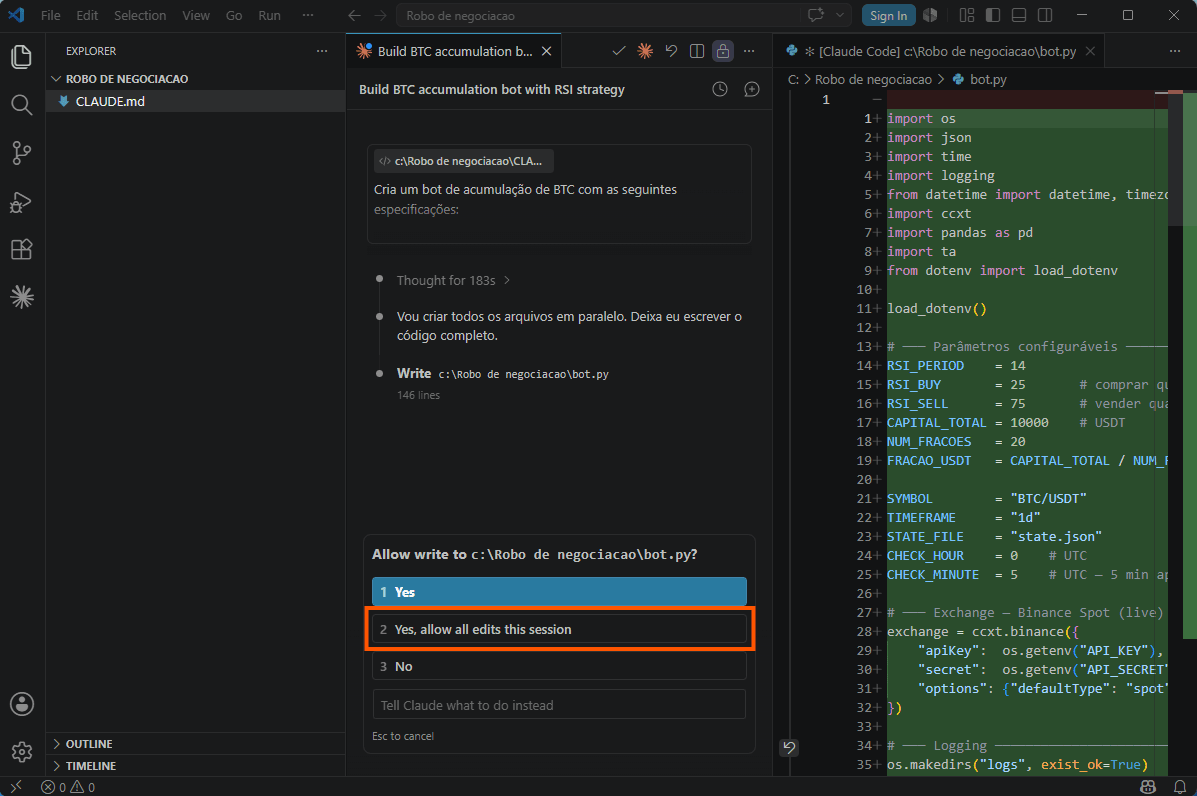
Al terminar, el CC muestra una tabla con todos los archivos entregados y los puntos técnicos de la implementación - orden de venta FIFO (First In, First Out: la compra más antigua se vende primero), uso correcto del índice [-2], persistencia del estado entre reinicios y configuración de la URL de Bybit Demo.
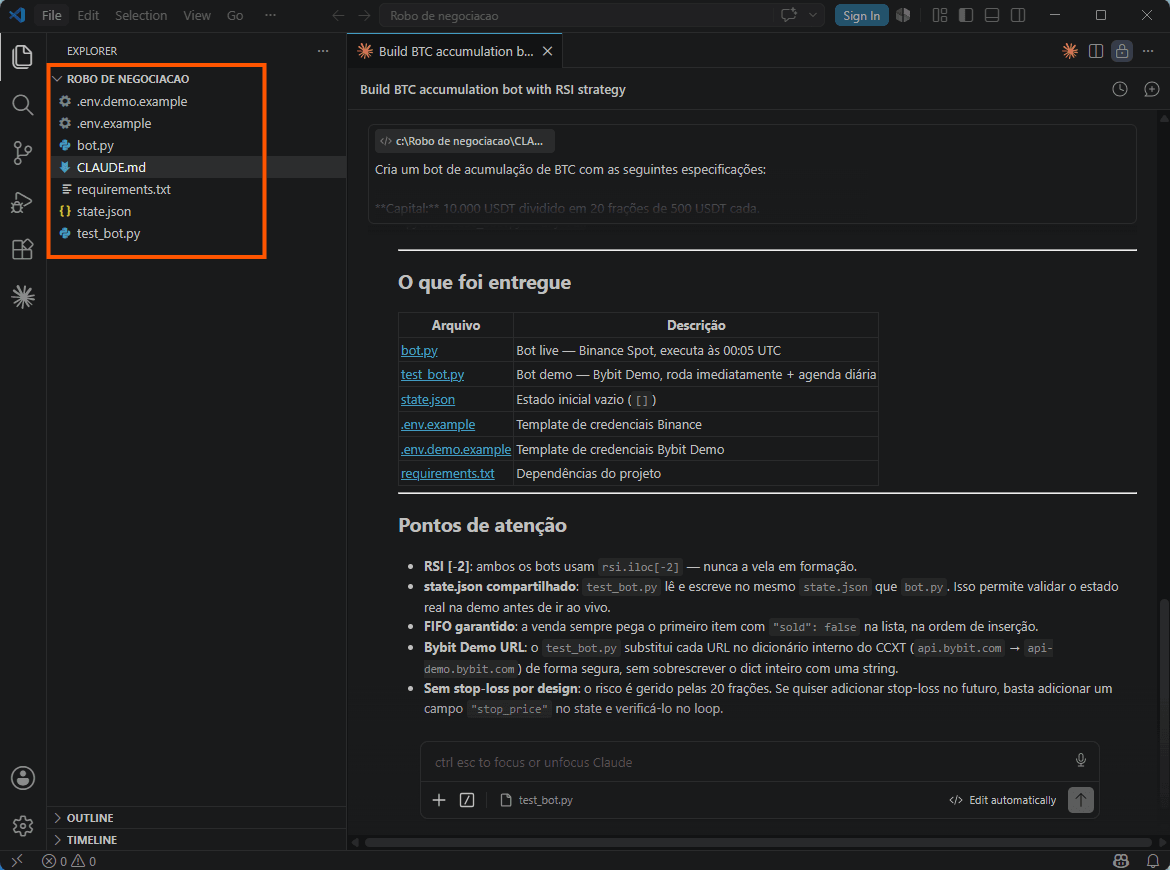
Los parámetros configurables quedan al principio de los archivos: RSI_BUY, RSI_SELL, CAPITAL_TOTAL, NUM_FRACOES. Para ajustar la estrategia, solo hay que cambiar esos valores y pedirle al CC que actualice los archivos - lo ideal es validar cualquier cambio con backtesting en Python antes de pasar a producción, no solo probar a ojo.
Probando en Bybit Demo sin arriesgar dinero
Antes de conectar cualquier bot a un exchange con dinero real, lo probamos en el entorno Demo - órdenes reales en la estructura de la plataforma, pero con saldo 100% virtual. Bybit Demo arranca automáticamente con 100.000 USDT virtuales sin ninguna configuración adicional.
Si programar no es lo tuyo y preferís empezar sin escribir una línea de código, existe un camino más directo: copiar bots ya armados vía copy trading en Bybit. Este tutorial es para quien quiere entender y controlar cada parte del proceso.
Paso 1 - Crear cuenta en Bybit
Crear la cuenta desde el link de abajo te asegura un bono de bienvenida de hasta $100 USDT. Después de crear la cuenta real, entrá a la sección Demo Trading del panel para activar el entorno virtual - el saldo de 100.000 USDT se acredita automáticamente.
Paso 2 - Generar la API key de la Cuenta Demo
Dentro de Demo Trading en el panel de Bybit: API Management → Create API Key. Marcá solo los permisos de trading - sin permiso de retiro. Las keys de la Cuenta Demo son completamente distintas a las de la cuenta real - no las confundas.
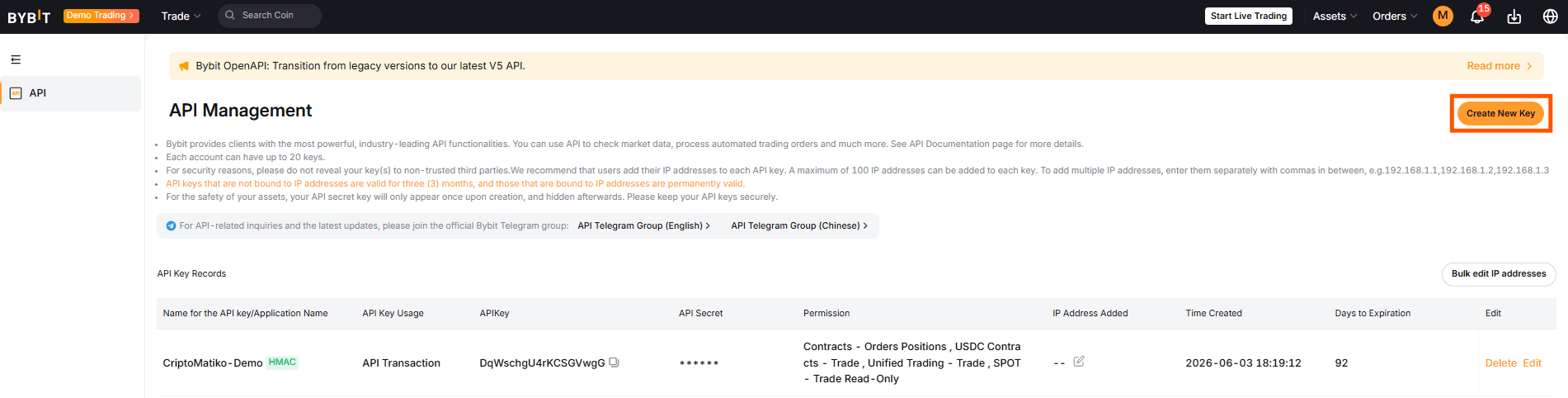
Paso 3 - Configurar el archivo .env.demo
Abrí el archivo .env.demo generado por el CC y reemplazá los placeholders con las keys de la Cuenta Demo. No lo renombres a .env - el test_bot.py usa load_dotenv('\.env\.demo') para cargar las credenciales correctas sin sobrescribir las credenciales live.
EXCHANGE=bybit
API_KEY=tu_api_key_demo_aca
API_SECRET=tu_secret_demo_aca
Paso 4 - Abrir la terminal integrada de VSCode
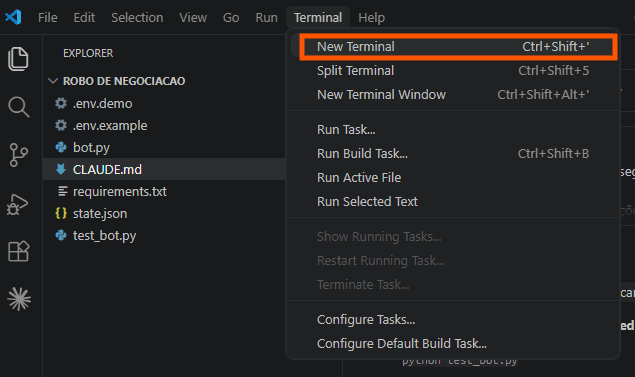
Menú Terminal → New Terminal o atajo Ctrl+Shift+` (Windows/Linux) / Cmd+Shift+` (Mac). La terminal se abre directo en la carpeta del proyecto - sin tener que navegar manualmente.
Paso 5 - Instalar las dependencias
El CC ya generó el requirements.txt con todas las librerías necesarias para el bot de trading en Python. Corré en la terminal integrada:
pip install -r requirements.txt
Paso 6 - Correr el bot de prueba
python test_bot.pyEn PowerShell de Windows, usá siempre python test_bot.py - nunca solo test_bot.py. La terminal imprime el RSI actual, el estado del bot (compras ejecutadas, fracciones disponibles) y la decisión de cada ciclo. El bot queda en loop - espera 24h hasta el próximo ciclo.
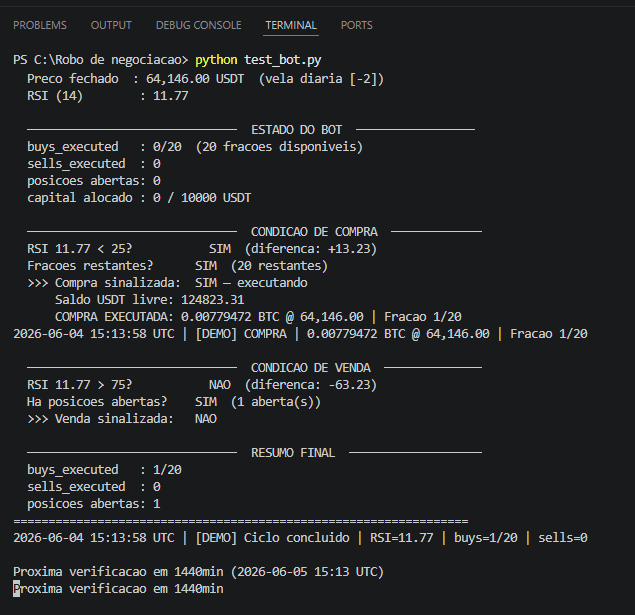
✅ Lo probamos en junio/2026: con el RSI en 11,77 (por debajo de 25), el bot ejecutó la primera fracción de compra automáticamente - 0,007755 BTC a 64.264 USDT. Mirá la imagen de abajo ↓

En la primera ejecución, encontramos dos errores reales que el master prompt ya corrige automáticamente: UnicodeEncodeError en la terminal de Windows y una URL incorrecta de Bybit Demo en CCXT. Claude Code resolvió los dos en menos de 1 minuto con solo describir el error - sin necesidad de entender el stack trace.
Próximos pasos - de Bybit Demo al live
Después de validar el bot en el entorno Demo por unos días, el camino al live es directo. El mismo setup de instalar Claude Code y generar código funciona para cualquier estrategia - no solo DCA.
Para fondear la cuenta real desde Argentina, la vía más simple sigue siendo P2P con ARS (Mercado Pago u otra billetera) directo en el exchange, sin pasar por casas de cambio de terceros - así evitás el paso extra de comprar dólares primero. Exchanges locales como Lemon, Belo o Ripio también sirven para entrar a cripto, aunque para correr el bot en sí necesitás la cuenta en el exchange que soporte la API (Binance o Bybit en este tutorial).
Para conectar el bot a Binance con dinero real: configurá el archivo .env con las API keys de la cuenta de Binance (solo permiso Spot, sin retiro) y ejecutá python bot.py. Para el proceso de seguridad completo, mirá cómo conectar tu bot a la API de Binance con seguridad.
Para usar Claude Code más allá de bots: el mismo archivo CLAUDE.md adaptado para análisis de mercado funciona en TradingView - la misma lógica que describimos en el artículo sobre conectar Claude a TradingView (por ahora disponible en portugués).
Preguntas frecuentes
Las dudas más comunes de quienes están aprendiendo a instalar Claude Code y configurar su primer bot de trading.
¿Claude Code es gratis?
Instalar Claude Code es gratis, pero usarlo requiere un plan pago de Anthropic - Claude Pro (US$20/mes) es el más accesible.
El consumo por sesión de desarrollo de un bot es bajo y entra cómodo dentro del límite del plan Pro. El plan gratuito de Claude.ai no incluye acceso a Claude Code.
¿Cómo aumento la frecuencia de compra del bot?
Aumentar el valor de RSI_BUY (de 25 a 30, por ejemplo) hace que el bot compre en caídas menos extremas - más frecuente, menor precisión. El trade-off: más operaciones generan más comisiones. Validá cualquier cambio de parámetro con backtesting en Python antes de usarlo en producción.
¿Cómo cambio de exchange en el bot?
El bot usa CCXT, compatible con más de 100 exchanges. Para cambiar, modificá la variable EXCHANGE en el archivo .env - de binance a bybit, okx o cualquier otra soportada. La lógica de la estrategia no cambia, solo las credenciales de la API.
Algunos links de este artículo son de afiliados, con bonos exclusivos para vos. ¿Cómo funciona esto?