
Conectar TradingView à Binance via Webhook: Guia Completo com Pine Script v6 e IA
Conectar o TradingView à Binance tem três formas, dependendo do que você quer fazer. Se opera Spot e quer usar a interface do TradingView para executar ordens manualmente, a conexão direta como broker resolve sem nenhuma configuração extra. Se quer automatizar com webhooks, tem dois caminhos: a integração nativa do Binance Signal Trading (Futuros USDⓈ-M) ou bots intermediários como 3Commas (Spot e Futuros).
Nós documentamos os três métodos com Pine Script v6 e IA - desde a conexão básica até a automação completa, incluindo os erros mais comuns em cada caminho.
O que é e como funciona conectar TradingView à Binance via webhook
Resposta rápida: Um webhook é uma URL que recebe dados automaticamente quando um evento acontece. No TradingView, quando um alerta dispara, ele envia uma mensagem JSON para essa URL - que pode ser um bot que executa ordens na Binance.
O que é webhook no TradingView
Um webhook no TradingView é uma URL de destino configurada dentro de um alerta. Quando a condição do alerta é ativada, o TradingView faz uma requisição HTTP POST para essa URL com uma mensagem personalizada no corpo da requisição.
Essa mensagem pode conter qualquer texto ou JSON. Se o destino for um bot conectado à API da Binance, ele lê o JSON e executa a ordem correspondente - compra, venda, stop ou qualquer ação que você definir.
Como funciona a automação de trades com IA
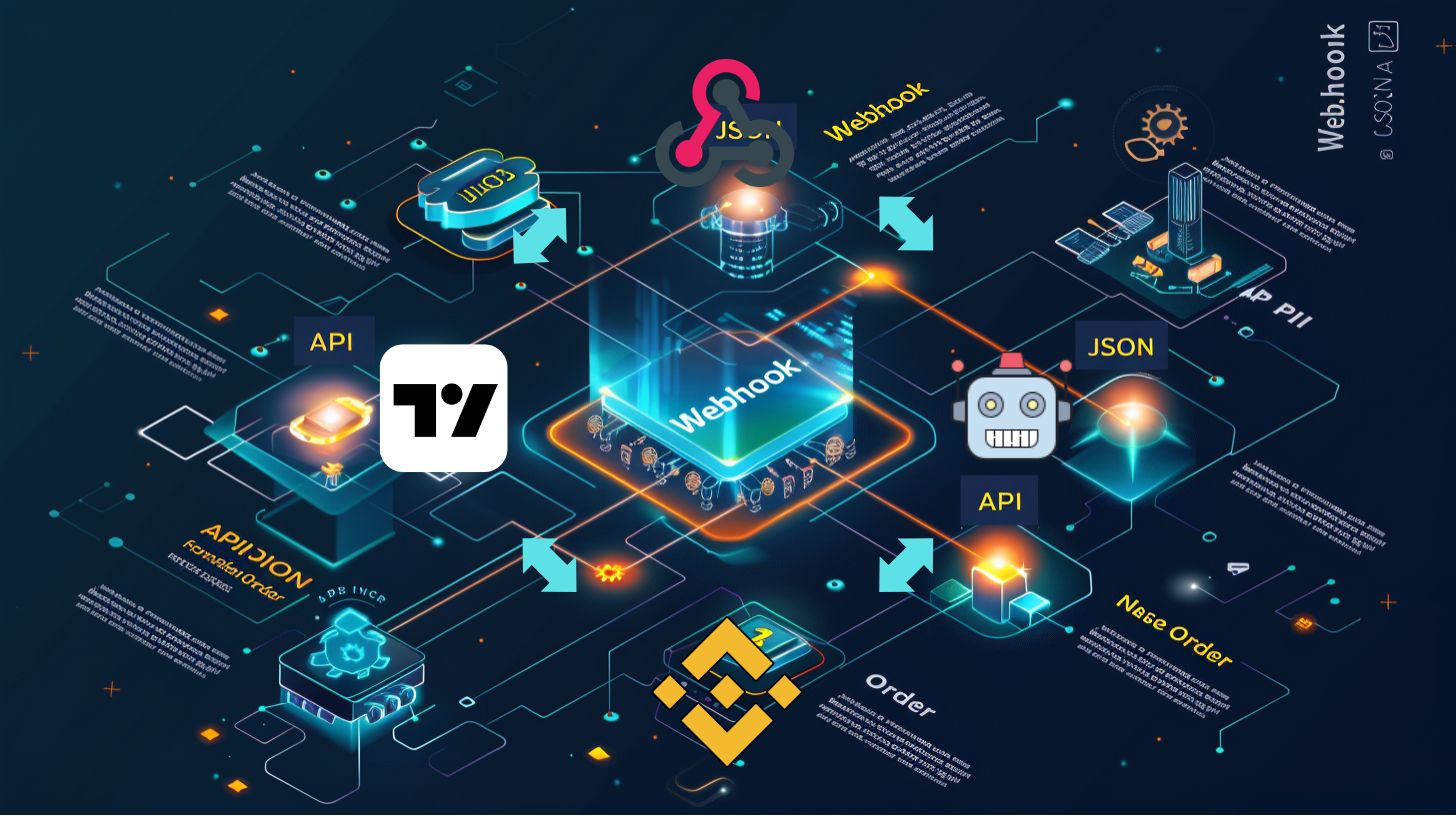
O fluxo completo funciona em quatro etapas:
- Você cria um indicador ou estratégia no TradingView com Pine Script v6
- Configura um alerta com uma mensagem JSON como conteúdo
- Insere a URL de um bot intermediário no campo Webhook URL do alerta
- O bot recebe o JSON e envia a ordem para a Binance via API
Ferramentas como 3Commas, Alertatron e Wundertrading fazem esse papel de intermediário. Você não precisa programar um servidor do zero - elas já têm a integração com a Binance pronta.
O que você precisa para conectar TradingView à Binance
Para configurar a automação completa, você precisa de dois elementos essenciais: uma conta no TradingView com plano que suporte webhooks e uma conta na Binance com a API configurada corretamente. Os dois são simples de obter - veja o que é necessário em cada um.
Conta no TradingView (plano necessário para webhook)
Resposta rápida: Webhooks no TradingView exigem plano Essential ou superior. O plano gratuito não permite configurar URLs de webhook nos alertas.
Nós confirmamos isso na documentação oficial: o campo "Webhook URL" simplesmente não aparece em contas do plano gratuito - se você ainda não usa o TradingView, veja nosso review completo antes de assinar. Os planos que habilitam webhook são:
- Essential (a partir de U$12,95/mês)
- Plus
- Premium
- Ultimate
Para automação de trades, o Essential já é suficiente. Você pode testar a estratégia no plano gratuito e só assinar quando estiver pronto para automatizar.
Conta na Binance ou Bybit
Você precisa de uma conta na Binance. Para a integração nativa via Signal Trading, a autenticação é feita pelo signal_id e UID gerados pela própria Binance - sem precisar criar uma chave API. Para bots intermediários, a API key é necessária.
Passo a passo para criar a chave API (método bot intermediário):
- Acesse sua conta na Binance e vá em Configurações → Gerenciar API
- Clique em "Criar API" e escolha "Chave de API gerada pelo sistema"
- Habilite apenas a permissão de Spot Trading (não habilite saque)
- Restrinja o acesso por IP se o seu bot tiver IP fixo
- Salve a API Key e o Secret em local seguro - o Secret não aparece novamente
O que mudou no Pine Script v6 para alertas webhook
Resposta rápida: O Pine Script v6 trouxe mudanças na função alert() e no comportamento de alertcondition(). Scripts escritos em v4 ou v5 podem não disparar webhooks corretamente se não forem atualizados.
Diferença entre alert() e alertcondition()
No Pine Script v6, existem duas formas principais de gerar alertas. Entender a diferença evita muita confusão:
alertcondition() define uma condição que fica disponível no painel de alertas do TradingView, mas não dispara sozinha. O usuário precisa criar o alerta manualmente selecionando essa condição. É usada em indicadores:
//@version=6
indicator("Exemplo alertcondition", overlay=true)

fast = ta.sma(close, 9)
slow = ta.sma(close, 21)
longCond = ta.crossover(fast, slow)

alertcondition(longCond, title="Sinal de Compra",
     message='{"action":"buy","symbol":"{{ticker}}","price":{{close}}}')
alert() dispara diretamente no código quando a condição é verdadeira. É mais flexível para automações porque você controla exatamente quando e com qual mensagem o alerta dispara:
//@version=6
indicator("Exemplo alert()", overlay=true)

fast = ta.sma(close, 9)
slow = ta.sma(close, 21)
longCond = ta.crossover(fast, slow)

if longCond
    alert('{"action":"buy","symbol":"{{ticker}}","price":{{close}},"qty":0.001}',
          alert.freq_once_per_bar)
Por que scripts antigos não funcionam mais
Scripts em Pine Script v4 ou v5 podem apresentar problemas ao usar webhooks porque a sintaxe de alert() mudou, algumas funções foram renomeadas e o modelo de execução teve ajustes no v6.
Como identificar a versão de um script:
- Primeira linha do código deve ser
//@version=6 - Scripts sem essa declaração usam v1 por padrão (comportamento mais antigo)
- O editor Pine Script mostra um aviso quando você abre um script desatualizado
Na prática, percebemos que a maioria dos tutoriais online ainda usa sintaxe v4. Se você copiar um script de um tutorial e o webhook não disparar, a versão do Pine Script é o primeiro lugar a verificar.
Como criar um alerta no TradingView com Pine Script v6 (passo a passo)
Com a teoria clara, é hora de criar o alerta na prática. Vamos usar um exemplo real de estratégia em Pine Script v6 para mostrar o fluxo completo - do código ao webhook configurado e pronto para disparar.
Exemplo de estratégia simples (cruzamento de médias)
Esse é o script mais usado para testar a automação com webhook. Usa cruzamento de médias móveis simples como sinal de entrada e saída - fácil de entender e de verificar visualmente no gráfico.
//@version=6
strategy("Cruzamento de Médias - Webhook", overlay=true,
         default_qty_type=strategy.fixed, default_qty_value=1)

fast = ta.sma(close, 9)
slow = ta.sma(close, 21)

longCondition = ta.crossover(fast, slow)
shortCondition = ta.crossunder(fast, slow)

if longCondition
    strategy.entry("Long", strategy.long,
         alert_message='{"action":"buy","symbol":"{{ticker}}","qty":0.001,"price":{{close}}}')

if shortCondition
    strategy.close("Long",
         alert_message='{"action":"sell","symbol":"{{ticker}}","qty":0.001,"price":{{close}}}')

plot(fast, color=color.blue, title="MM9")
plot(slow, color=color.orange, title="MM21")
Passo a passo para adicionar ao gráfico e criar o alerta:
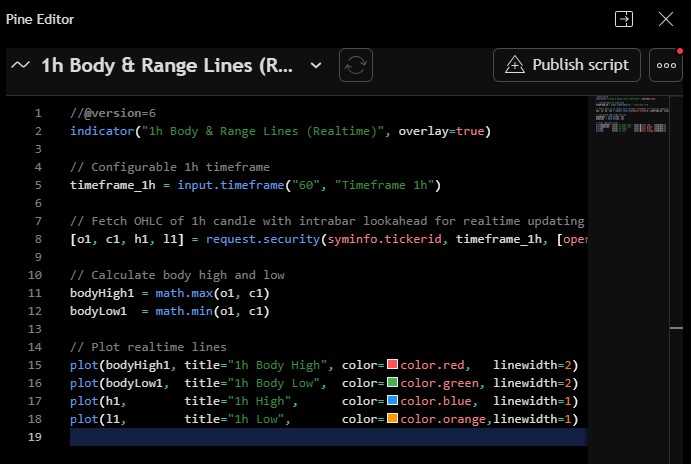
- Abra o Editor Pine Script no TradingView (ícone na barra inferior)
- Cole o código acima e clique em Adicionar ao gráfico
- Vá para Alertas no menu lateral direito e clique em Criar alerta
- Em "Condição", selecione a sua estratégia e escolha "Executar ordem"
- Na aba Notificações, habilite "Webhook URL" e cole a URL do seu bot
- O campo "Mensagem" deve estar configurado com o JSON definido no
alert_message
Como configurar a mensagem JSON do webhook
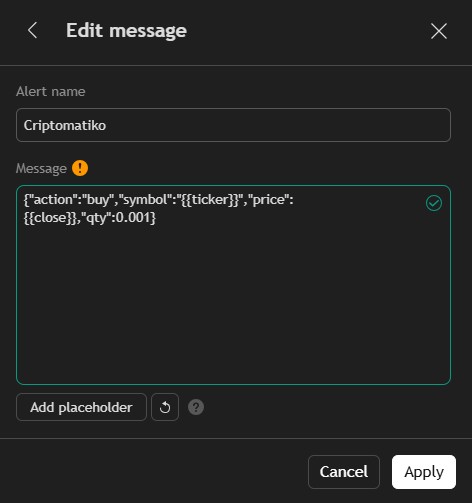
A mensagem JSON é o conteúdo que o TradingView envia para o bot quando o alerta dispara. O formato exato depende do bot que você usa.
Exemplo de JSON para o 3Commas:
{
  "message_type": "bot",
  "bot_id": 12345,
  "email_token": "seu-token-aqui",
  "delay_seconds": 0,
  "pair": "USDT_BTC"
}
Exemplo de JSON genérico (para bots customizados ou servidores próprios):
{
  "action": "buy",
  "symbol": "{{ticker}}",
  "price": {{close}},
  "qty": 0.001,
  "side": "BUY",
  "type": "MARKET"
}
As variáveis entre chaves duplas são substituídas automaticamente pelo TradingView no momento do disparo. {{ticker}} vira o símbolo do par (ex: BTCUSDT), {{close}} vira o preço de fechamento da candle atual.
Como configurar webhook no TradingView corretamente
Com o script pronto e a URL do bot em mãos, a configuração do webhook no TradingView é feita diretamente no painel de alertas. Nós mostramos o caminho exato para não errar nenhum passo.
Onde inserir a URL do webhook
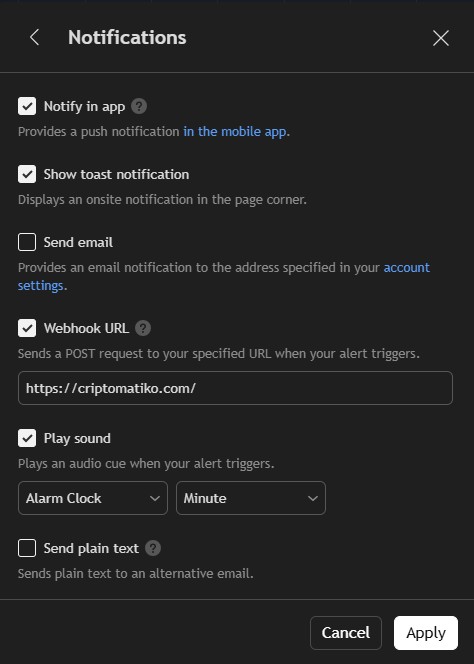
No painel de criação de alertas do TradingView, o campo de webhook fica na aba Notificações, logo abaixo das opções de email e notificação push.
Passo a passo para configurar:
- Abra o painel de alertas e clique em Criar alerta (ou edite um existente)
- Configure a condição e o intervalo normalmente
- Clique na aba Notificações
- Habilite a opção Webhook URL
- Cole a URL fornecida pelo seu bot intermediário
- Confirme que a mensagem JSON está correta e salve
Atenção: A URL precisa ser HTTPS. O TradingView não aceita URLs HTTP simples para webhooks.
Como ativar alertas automáticos no TradingView
Depois de configurar o webhook, o alerta precisa estar ativo para disparar. Alertas inativos ou expirados não enviam webhooks - e isso é responsável por muita confusão de quem começa.
Pontos que nós verificamos sempre:
- Data de expiração: alertas têm validade por padrão. Configure para "Sem expiração" se quiser que fique ativo indefinidamente
- Gráfico aberto: o gráfico não precisa estar aberto para o alerta funcionar - o TradingView processa alertas nos servidores deles
- Plano ativo: se o plano for rebaixado para gratuito, os webhooks param de funcionar
Método 0: conexão direta como broker no TradingView (Spot + Futuros, sem webhook)
Resposta rápida: Se você opera Spot na Binance e gosta da interface de gráficos do TradingView, pode conectar as duas plataformas diretamente como broker - sem configurar webhooks, sem Pine Script, sem bot. Você executa as ordens clicando no próprio gráfico do TradingView e elas chegam na Binance em tempo real.
Como conectar a Binance como broker no TradingView
O processo leva menos de dois minutos:
- No TradingView, clique em Trading no painel inferior (ou no ícone de corretoras)
- Role até encontrar Binance na lista de corretoras e clique em Conectar
- Faça login na sua conta Binance e autorize o acesso
- Pronto - o painel de ordens da Binance aparece direto no TradingView
Com a conexão ativa, você vê o saldo, abre e fecha posições Spot e Futuros sem sair do gráfico. Para quem já usa o TradingView para análise, elimina a necessidade de alternar entre duas plataformas.
Atenção importante: ao conectar como broker, o TradingView recebe permissão para ver o saldo e executar ordens na sua conta. Desconecte quando não estiver operando ativamente - na Binance, vá em Configurações de segurança → Autorização de aplicativos para revogar o acesso quando quiser.
Esse método não automatiza nada - cada ordem ainda exige um clique seu. Para automação com webhooks, veja os próximos dois métodos.
Método 1: integração nativa Binance Signal Trading (Futuros USDⓈ-M)
Resposta rápida: A Binance tem uma integração direta com o TradingView chamada Signal Trading. Você cria o sinal na Binance, ela gera a URL webhook e o JSON automaticamente, e você cola os dois no TradingView. Não precisa de bot intermediário - mas só funciona com Futuros USDⓈ-M. Qualquer plano pago do TradingView com suporte a webhooks já é suficiente, incluindo o Essential.
Como criar o sinal na Binance (passo a passo)
O fluxo começa sempre na Binance - ela gera as credenciais de autenticação que o TradingView vai usar:
- Acesse sua conta na Binance e vá para Futuros USDⓈ-M
- No menu superior, clique em Estratégia → Webhook Signal Trading
- Clique em Criar Sinal e preencha nome, par de trading e tipo de contrato
- A Binance gera automaticamente dois itens: a URL webhook e o JSON template com
signal_ideUIDúnicos para o seu sinal - Copie os dois - você vai colar no TradingView nos próximos passos
O JSON gerado pela Binance
Diferente dos bots intermediários, aqui o JSON não é escrito por você - é gerado pela Binance e tem campos fixos de autenticação. O formato é este:
{
  "symbol": "{{ticker}}",
  "side": "buy",
  "qty": "1",
  "price": "{{close}}",
  "trigger_time": "{{timenow}}",
  "signal_id": "uuid-gerado-pela-binance",
  "UID": "seu-uid-binance"
}
Os campos signal_id e UID são únicos por usuário e por sinal - nunca compartilhe o UID publicamente. Os campos com duplas chaves ({{ticker}}, {{close}}, {{timenow}}) são substituídos automaticamente pelo TradingView no momento do disparo.
Pine Script com alert_message para integração nativa
Para a integração nativa, o Pine Script usa o parâmetro alert_message dentro de strategy.entry(). Veja o exemplo com cruzamento de médias - o mesmo script que usamos nos nossos testes:
//@version=6
strategy("Sinal Binance - Cruzamento de Médias", overlay=true,
         default_qty_type=strategy.fixed, default_qty_value=1)

fast = ta.sma(close, 9)
slow = ta.sma(close, 21)

longCond = ta.crossover(fast, slow)
shortCond = ta.crossunder(fast, slow)

// Substitua SEU-SIGNAL-ID e SEU-UID pelos valores gerados na Binance
buyMsg = '{"symbol":"{{ticker}}","side":"buy","qty":"1","price":"{{close}}","trigger_time":"{{timenow}}","signal_id":"SEU-SIGNAL-ID","UID":"SEU-UID"}'
sellMsg = '{"symbol":"{{ticker}}","side":"sell","qty":"1","price":"{{close}}","trigger_time":"{{timenow}}","signal_id":"SEU-SIGNAL-ID","UID":"SEU-UID"}'

if longCond
    strategy.entry("Long", strategy.long, alert_message=buyMsg)

if shortCond
    strategy.close("Long", alert_message=sellMsg)

plot(fast, color=color.blue, title="MM9")
plot(slow, color=color.orange, title="MM21")
Com esse script no gráfico, crie o alerta no TradingView: cole a URL gerada pela Binance no campo Webhook URL e deixe o campo Mensagem em branco - o alert_message do script já define o JSON que será enviado.
Método 2: via bot intermediário - 3Commas, Alertatron e Wundertrading (Spot e Futuros)
Resposta rápida: Para quem opera em Spot ou prefere não depender de uma plataforma específica da exchange, bots intermediários como 3Commas, Alertatron ou Wundertrading recebem o webhook do TradingView e executam ordens na Binance - sem configurar servidor próprio e com plano Essential do TradingView.
Usando bots prontos (sem código)
Essas são as principais opções que nós avaliamos:
3Commas - A mais popular para integrar TradingView com Binance. Tem suporte nativo a webhooks, interface em português e plano gratuito limitado. Boa opção para começar.
Alertatron - Foco total em webhooks do TradingView. Interface mais simples, suporte a múltiplas exchanges incluindo Bybit e Binance. Boa para quem quer configuração rápida.
Wundertrading - Alternativa com interface amigável e boa documentação. Suporte a copy trading além de webhooks.
O fluxo com qualquer uma delas é o mesmo:
- Conecte a API da Binance ao bot
- Copie a URL de webhook gerada pelo bot
- Cole essa URL no campo Webhook URL do alerta no TradingView
- Configure a mensagem JSON no formato exigido pelo bot específico
Usando API da Binance com segurança
Se você quiser controle total, pode criar um script em Python que recebe o webhook do TradingView via Flask ou FastAPI, valida o JSON recebido e envia a ordem para a Binance via biblioteca python-binance.
Esse caminho exige um servidor (VPS ou cloud function como AWS Lambda). Tem custo adicional e requer mais configuração, mas dá controle total sobre a lógica de execução e logs.
Em resumo: para começar sem programar e sem servidor, use um bot pronto como 3Commas. Para controle total da lógica, use API direta com VPS próprio.
Como executar ordens automáticas na Binance via webhook
Com TradingView, webhook e bot intermediário configurados, é hora de entender como a ordem percorre esse caminho até chegar na Binance - e como testar tudo antes de usar capital real.
Fluxo completo da automação (TradingView → Binance)
Veja o fluxo completo que nós documentamos testando na prática:
- TradingView detecta o sinal - O Pine Script v6 identifica o cruzamento, RSI ou qualquer condição programada
- Alerta dispara - TradingView faz uma requisição POST para a URL webhook com o JSON configurado
- Bot intermediário recebe - 3Commas ou seu servidor processa e valida o JSON
- Ordem enviada à Binance - Via API da Binance, usando as credenciais configuradas no bot
- Execução no mercado - Ordem a mercado ou limitada, dependendo da configuração
O tempo entre o sinal no TradingView e a execução na Binance é de 1 a 3 segundos em condições normais. Em horários de alta volatilidade, pode ser um pouco maior.
Testando sua primeira ordem automática
Antes de operar com capital real, nós recomendamos fortemente testar com a Testnet da Binance. É um ambiente de simulação com dinheiro virtual - erros não custam nada.
- Acesse testnet.binance.vision e crie uma conta de teste
- Gere uma chave API da Testnet e configure no seu bot
- No TradingView, dispare o alerta manualmente clicando com botão direito no gráfico → "Testar webhook"
- Confirme que a ordem apareceu no painel de ordens da Testnet
- Só mova para a conta real depois de confirmar que o fluxo funciona de ponta a ponta
Erros comuns ao usar webhook no TradingView com Binance
A maioria dos problemas na automação com TradingView e Binance se repete - e tem solução simples. Nós documentamos os erros mais frequentes para você resolver em minutos, sem precisar pesquisar em fóruns.
Webhook não dispara
Os motivos mais frequentes que nós identificamos:
- Plano expirado ou downgrade: o campo webhook some se o plano não suporta - verifique o plano ativo no TradingView
- Alerta expirado: alertas têm data de validade por padrão - verifique no painel de alertas se ainda está ativo
- URL incorreta ou HTTP: a URL precisa ser HTTPS e acessível publicamente
Diagnóstico: No TradingView, vá em Alertas e clique no ícone de histórico ao lado do alerta. Se não há registro de disparo, o alerta nunca foi ativado - o problema está na condição, não no webhook.
JSON inválido
Esse é o erro mais comum de quem está começando. JSON tem regras estritas que diferem de JavaScript ou Python:
Exemplo incorreto (vírgula no último campo e aspas em variável numérica):
{
  "action": "buy",
  "symbol": "{{ticker}}",
  "price": "{{close}}",
}
Exemplo correto:
{
  "action": "buy",
  "symbol": "{{ticker}}",
  "price": {{close}}
}
Dois erros clássicos: {{close}} é substituído por um número - não coloque aspas ao redor dele. E JSON não aceita vírgula depois do último campo (trailing comma). Valide seu JSON em jsonlint.com antes de usar.
Problemas com API da Binance
- IP não autorizado: se a API tem restrição de IP, o IP do bot precisa estar na whitelist - verifique no painel da Binance
- Permissões insuficientes: a chave API precisa ter permissão de trading habilitada explicitamente
- Timestamp inválido: muitos bots têm problemas de sincronização de horário com a Binance - verifique se o servidor do bot está com NTP ativo e sincronizado
- Par inválido: confirme que o símbolo no JSON (ex: BTCUSDT) existe exatamente como aparece na Binance, sem espaços ou traços
Segurança ao conectar TradingView à Binance via webhook
Automação com API da Binance exige atenção à segurança. Uma chave API mal configurada pode ser explorada e o prejuízo é real. Veja as configurações que nós usamos para operar sem expor a conta.
Configurações seguras da API
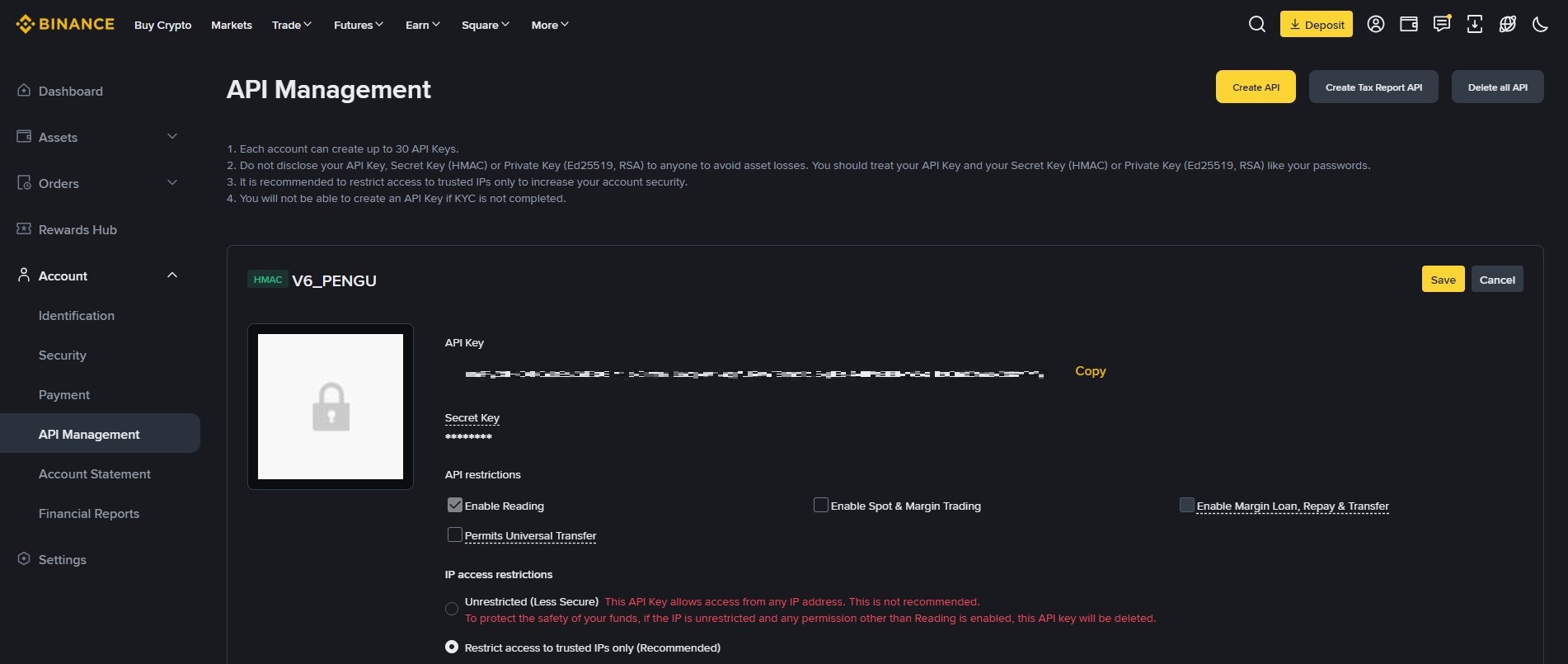
Em resumo: nunca habilite saque na chave API usada para automação. Use restrição por IP sempre que possível.
Na configuração da API da Binance, siga estas regras:
- Habilitar: leitura de conta + Spot Trading (ou Futures, somente se necessário)
- Desabilitar: transferências, saques, Margin Trading (se não usar)
- IP Restriction: configure o IP do seu bot - o 3Commas, por exemplo, fornece uma lista de IPs fixos para whitelist
- Rotação de chaves: crie uma chave nova se suspeitar que a anterior foi comprometida - não compartilhe a mesma chave entre múltiplos serviços
Boas práticas para evitar perdas
Nós recomendamos essas práticas antes de operar com capital real:
- Comece com capital mínimo - teste com o equivalente a R$ 100-200 antes de escalar a estratégia
- Use stop-loss no Pine Script -
strategy.exit()com o parâmetrostopdefinido em percentual ou valor fixo - Monitore nas primeiras semanas - não abandone uma automação nova sem acompanhar os resultados por pelo menos 2 semanas
- Configure alertas de saldo - ative notificações na Binance para avisar se o saldo cair abaixo de um limite definido
Atenção: trading automatizado tem risco. Estratégias com bom desempenho em backtesting podem ter resultado diferente no mercado real. Nenhuma automação elimina o risco do trading.
Vale a pena usar bot de trading com TradingView e Binance?
Resposta rápida: Depende do objetivo. Para executar estratégias mecânicas sem monitorar o mercado 24 horas, sim. Para especulação sem uma estratégia definida, não.
As vantagens que nós identificamos na prática:
- Elimina a emoção: a ordem é executada conforme a regra definida, sem hesitação ou medo de perder
- Opera 24 horas: cripto não fecha - um bot pega oportunidades enquanto você dorme ou trabalha
- Velocidade de execução: 1 a 3 segundos do sinal à ordem, sem delay humano
As limitações reais:
- Estratégia ruim, resultado ruim: o bot executa exatamente o que você programou - se a lógica estiver errada, ele erra com precisão e eficiência
- Custo mensal: TradingView Essential mais o bot intermediário têm custo recorrente - calcule no breakeven da estratégia
- Necessita manutenção: mercados mudam e estratégias precisam ser revisadas - uma automação abandonada pode gerar perdas silenciosas
Conclusão: como automatizar trades com TradingView e Binance hoje
Conectar o TradingView à Binance via webhook é mais acessível do que parece - e agora você sabe que existem dois caminhos. A integração nativa do Binance Signal Trading é a opção mais direta para quem opera Futuros USDⓈ-M: sem bot intermediário, sem mensalidade extra, configuração em 15 minutos. Para Spot ou quem prefere mais flexibilidade, 3Commas e Alertatron resolvem com plano Essential.
O passo mais importante é ter uma estratégia de trading algorítmico testada antes de automatizar. O backtesting do TradingView é o ponto de partida - o webhook é só o canal que executa o que você já definiu.
Em resumo, o que você precisa para cada método:
Método 1 - Integração nativa Binance Signal Trading:
- Conta na Binance com Futuros USDⓈ-M habilitados
- Criar sinal em Estratégia → Webhook Signal Trading na Binance
- Plano Essential ou superior no TradingView (webhooks habilitados a partir desse plano)
- Script Pine Script v6 com
alert_messagenostrategy.entry()usando o JSON da Binance
Método 2 - Via bot intermediário (Spot + Futuros):
- Plano Essential no TradingView (mínimo para webhooks)
- Script em Pine Script v6 com
alert()oualertcondition()e mensagem JSON - Bot intermediário como 3Commas ou Alertatron recebendo o webhook
- API da Binance configurada com permissões corretas e restrição de IP
Perguntas frequentes sobre webhook TradingView e Binance
Reunimos as dúvidas mais comuns de traders brasileiros sobre como conectar o TradingView à Binance via webhook - desde o básico até questões de segurança e limitações da integração.
O que é um webhook no TradingView?
Um webhook é uma URL que o TradingView usa para enviar uma requisição automática (HTTP POST) para um serviço externo sempre que um alerta dispara. Em vez de só notificar por e-mail ou push, o sinal vai direto para um bot que executa a ordem na Binance - sem intervenção manual.
Preciso saber programar para conectar o TradingView à Binance via webhook?
Não obrigatoriamente. Usando plataformas intermediárias como 3Commas ou Wundertrading, o processo é feito por cliques - sem código. Para quem quer controle total da lógica de execução, é possível usar um servidor próprio em Python, mas não é necessário para começar.
Preciso de uma conta paga no TradingView para usar webhooks?
Sim, o plano gratuito não exibe o campo Webhook URL. O plano Essential (a partir de U$12,95/mês) já é suficiente para todos os métodos - incluindo o Binance Signal Trading nativo. O FAQ da Binance menciona "Pro, Pro+ ou Premium" porque usa os nomes antigos dos planos do TradingView (anteriores ao rename de 2023). O atual Essential é o equivalente ao antigo Pro.
É seguro conectar o TradingView à Binance via API?
É seguro quando configurado corretamente. As regras essenciais: criar a chave API da Binance apenas com permissão de Spot Trading - nunca habilitar saque. Usar restrição por IP sempre que possível. Nunca compartilhar a chave API nem incluir credenciais no corpo do webhook.
Preciso deixar o computador ligado 24h para o bot funcionar?
Não. Os alertas do TradingView são processados nos servidores deles - ficam ativos mesmo com o computador desligado. O que precisa estar online 24h é o serviço que recebe o webhook e envia as ordens à Binance. Usando plataformas como 3Commas ou Wundertrading, isso já está resolvido. Com servidor próprio, você precisa de um VPS.
O webhook do TradingView funciona com Binance Spot ou só com Futures?
A integração nativa Binance Signal Trading (Método 1) funciona apenas para Futuros USDⓈ-M e exige TradingView Pro ou superior. Para Spot, use o Método 2: plataformas intermediárias como 3Commas ou Wundertrading, ou um servidor próprio com a API da Binance. O plano Essential do TradingView funciona para ambas as plataformas intermediárias.
Posso testar o webhook sem arriscar dinheiro real?
Sim. A Binance tem uma Testnet (testnet.binance.vision) com dinheiro virtual para testar a integração completa antes de operar ao vivo. O TradingView também oferece Paper Trading integrado. Nós recomendamos testar os dois antes de colocar capital real na automação.
Posso incluir Stop Loss e Take Profit no webhook?
Sim. Você pode incluir parâmetros de SL e TP diretamente no JSON enviado pelo webhook, desde que a plataforma que recebe o sinal suporte esses campos. O 3Commas e o Wundertrading aceitam SL e TP via JSON no alerta. Em servidores próprios com Python, você controla esses parâmetros diretamente via API da Binance.