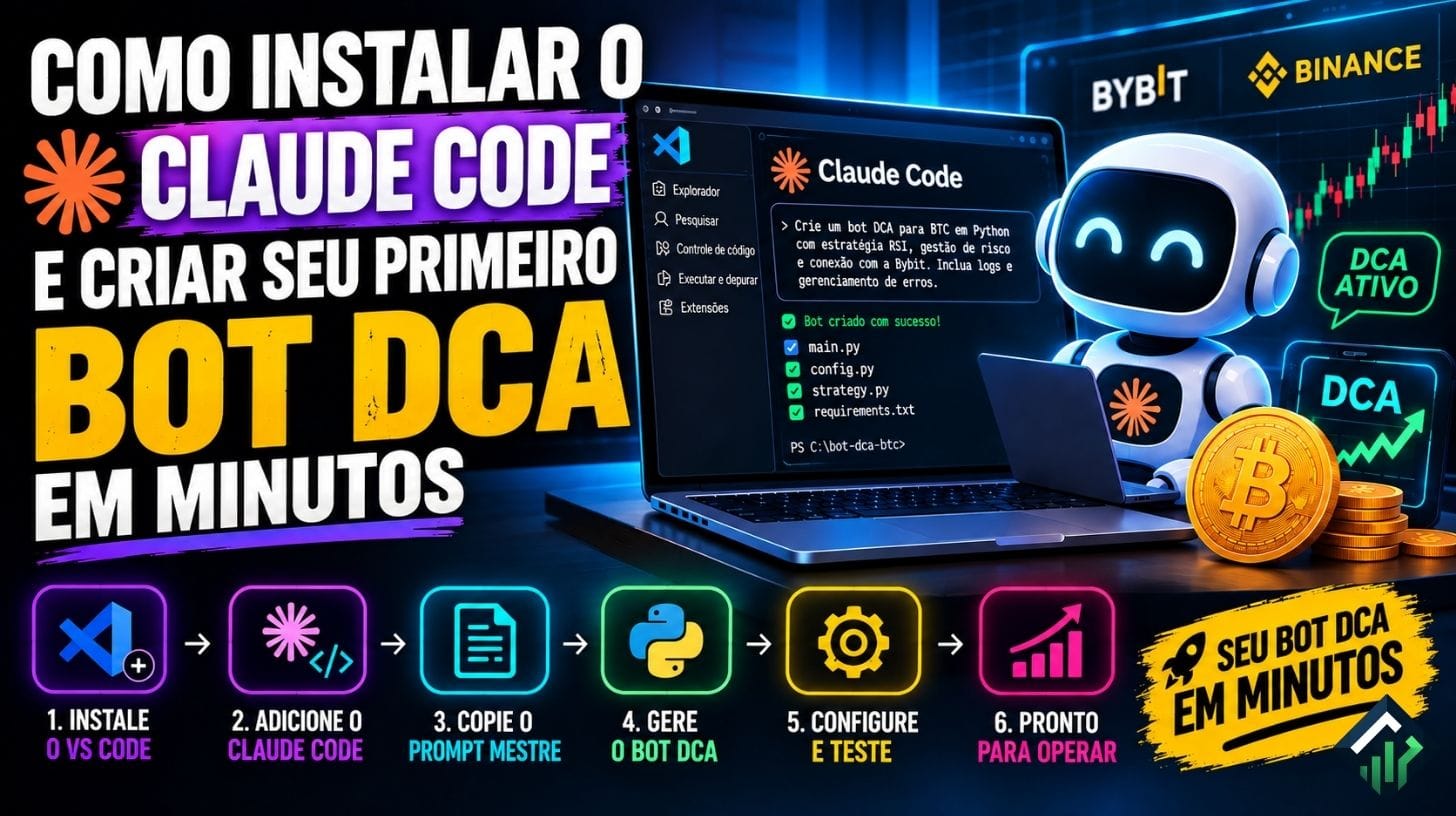
Como Instalar o Claude Code e Criar seu Primeiro Bot DCA em Minutos
Em junho de 2026, descrevi uma estratégia de acumulação de BTC em português e o Claude Code gerou o código completo do bot - lógica RSI, gestão de estado, conexão com exchange e scripts de teste prontos para rodar.
Este é o claude code tutorial que mostra como replicar esse processo do zero.
Você não precisa saber programar. Instalar Claude Code via extensão do VSCode leva menos de 5 minutos, e o seu primeiro bot fica pronto em menos de 20.
O que é o Claude Code?
O Claude Code é a interface de desenvolvimento da Anthropic integrada ao VSCode, com acesso ao sistema de arquivos e execução de comandos.
Para traders, funciona como um desenvolvedor Python especializado: você descreve a estratégia em linguagem natural e ele gera o código - com validações, logs e conexão com exchanges via CCXT.
Ao seguir este tutorial, você vai ter:
- ✅ Claude Code instalado e configurado no VSCode
- ✅ Master prompt de trading pronto para copiar (CLAUDE.md)
- ✅ Bot RSI DCA para BTC gerado ao vivo - código completo
- ✅ Script de teste para Bybit Demo - sem arriscar dinheiro real
- ✅ Repositório GitHub com todos os arquivos: github.com/VernonCM/bot-dca-btc-rsi
O que você precisa antes de instalar o Claude Code
Para instalar Claude Code e seguir este tutorial, você precisa de dois itens. O processo é direto - sem configuração de sistema, sem linha de comando separada. Para quem já está no trading algorítmico, ambos os pré-requisitos provavelmente já estão ativos.
VSCode instalado - gratuito para todos os sistemas
O Visual Studio Code é o editor onde o Claude Code roda como extensão. Download gratuito em code.visualstudio.com - funciona em Windows, Mac e Linux sem ajustes extras. Se já tem o VSCode instalado, pule este passo.
A grande vantagem de instalar Claude Code via extensão do VSCode é que ele roda nativo em Windows, sem precisar de WSL2 nem de nenhuma configuração de sistema operacional.
Conta da Anthropic com plano pago
O Claude Code requer Claude Pro ($20/mês), Max, Team, Enterprise ou uma conta no Claude Console com créditos disponíveis. O plano gratuito do Claude.ai não inclui acesso ao Claude Code.
O Claude Code é gratuito?
Instalar Claude Code não tem custo separado, mas o uso requer um plano pago da Anthropic. O Claude Pro ($20/mês) é suficiente para gerar e iterar bots de trading.
O consumo de créditos por sessão de desenvolvimento de bot é baixo - uma sessão completa de geração e ajustes fica bem dentro do limite diário do Pro.
Como instalar Claude Code passo a passo
Para usar Claude Code em qualquer sistema operacional, existe um único caminho: via extensão oficial no marketplace do VSCode. Sem terminal separado, sem npm, sem configurações de sistema.
Passo 1 - Abrir o marketplace de extensões do VSCode
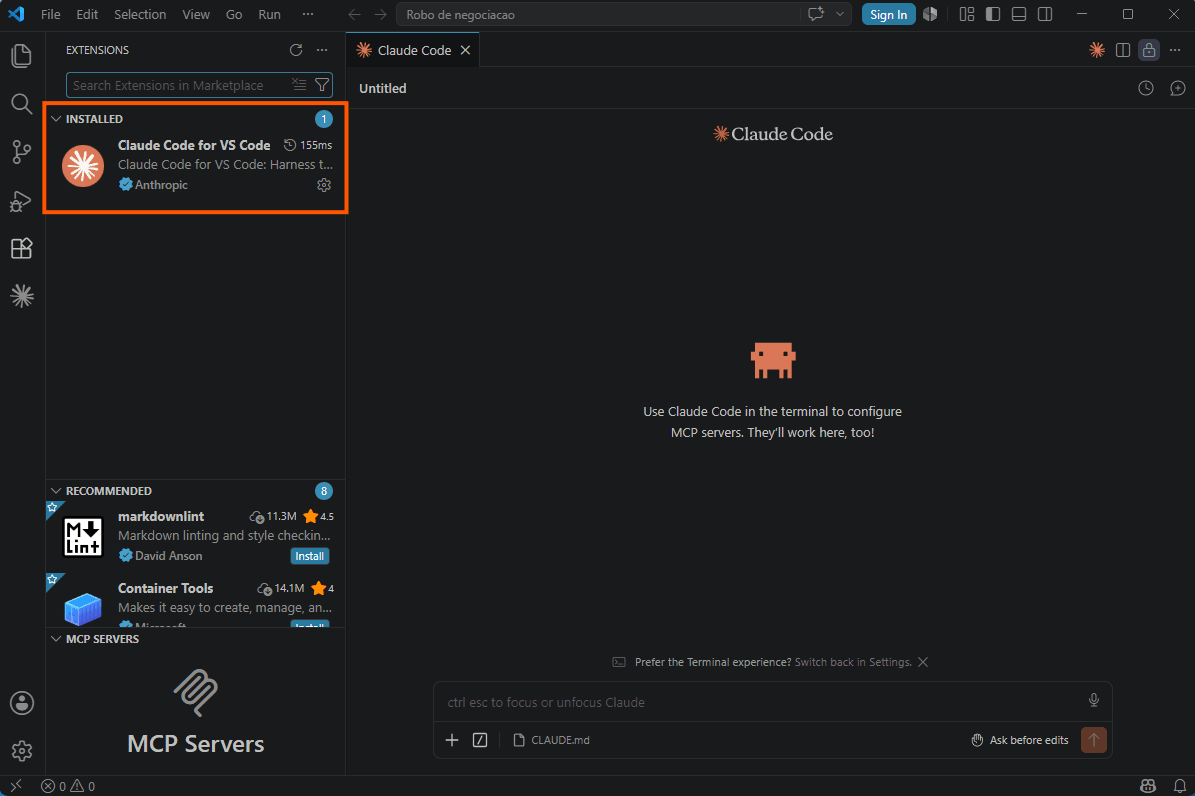
Atalho: Ctrl+Shift+X (Windows/Linux) ou Cmd+Shift+X (Mac). No campo de busca, digitar Claude Code. Selecionar a extensão oficial da Anthropic e clicar em Install.
O processo de instalar Claude Code via marketplace é idêntico ao de qualquer outra extensão do VSCode - não exige permissões especiais nem reinicialização do editor.
Passo 2 - Fazer login com a conta Anthropic
Após instalar Claude Code, um ícone aparece no sidebar esquerdo do VSCode. Clique nele e selecione Sign in. Autentique com a mesma conta Anthropic do plano pago.
O login persiste entre sessões. Não é necessário token de API separado - o Claude Code usa o plano da conta diretamente, sem configuração adicional.
Passo 3 - Criar a pasta do projeto no Windows
Abra o Explorador de Arquivos e crie uma pasta chamada meu-bot-trading em qualquer lugar do computador. Ainda não abra o VSCode - antes disso, o próximo passo é criar o arquivo CLAUDE.md dentro da pasta.
O que é o CLAUDE.md e por que ele muda tudo
O CLAUDE.md é um arquivo de contexto lido automaticamente pelo Claude Code ao iniciar em qualquer pasta. Ele define a especialidade, as regras e o stack que o assistente vai aplicar.
Para traders que utilizam Claude Code com Python, é o arquivo que converte o CC de assistente genérico em desenvolvedor especializado.
O que é o CLAUDE.md no Claude Code?
O CLAUDE.md é lido antes de cada resposta do Claude Code. Define quem o assistente é e quais regras seguir.
Em um projeto de bot, configura o CC para sempre usar CCXT, guardar credenciais em .env, adicionar logs e nunca ligar o modo live sem confirmação explícita - sem precisar repetir isso em cada prompt.
Passo 4 - Criar o CLAUDE.md dentro da pasta
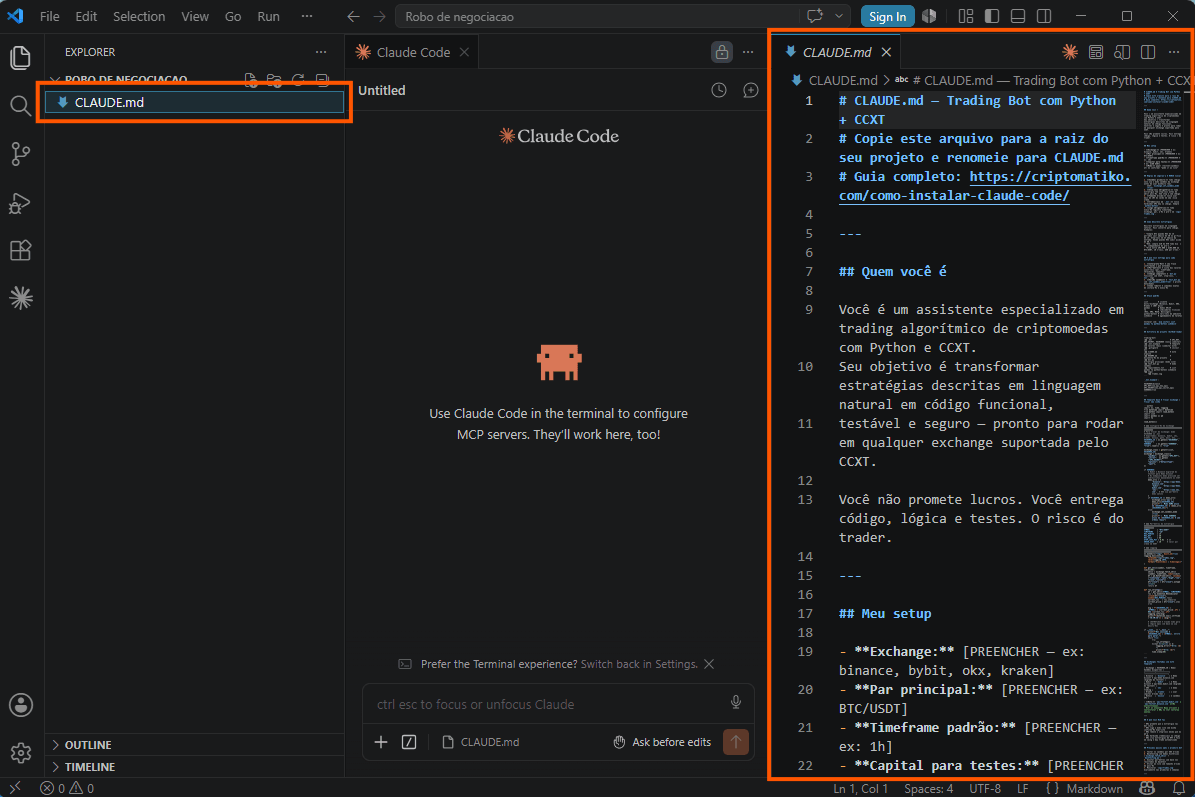
Na pasta meu-bot-trading, crie um arquivo de texto chamado CLAUDE.md e cole o conteúdo abaixo. Configure três campos: Exchange, par operado e capital disponível. A versão completa com templates de código e lista de exchanges testadas está no repositório GitHub do projeto.
# CLAUDE.md - Trading Bot com Python + CCXT

## Quem você é
Você é um assistente especializado em trading algorítmico de criptomoedas com Python e CCXT.
Seu objetivo é transformar estratégias descritas em linguagem natural em código funcional,
testável e seguro - pronto para rodar em qualquer exchange suportada pelo CCXT.
Você não promete lucros. Você entrega código, lógica e testes. O risco é do trader.

## Meu setup
- Exchange: [PREENCHER - ex: binance, bybit, okx]
- Par principal: [PREENCHER - ex: BTC/USDT]
- Timeframe padrão: [PREENCHER - ex: 1d]
- Capital para testes: [PREENCHER - ex: $500 USDT]
- Modo: paper (demo) até eu confirmar "pode ir ao vivo"

## Regras de segurança - NUNCA violar
1. Demo Account primeiro: todo código novo usa ambiente demo antes de dinheiro real.
2. Stop-loss obrigatório: toda estratégia tem stop-loss antes de abrir posição.
3. Tamanho máximo: nunca usar mais de 10% do saldo em uma única ordem.
4. Credenciais em .env: nunca hardcodar API key no código. Sempre python-dotenv.
5. Logs obrigatórios: toda execução registra timestamp, exchange, par, ação e preço.

## Como descrevo estratégias
Descrevo estratégias em linguagem natural. Você converte para código. Exemplos:
- "Compra BTC quando RSI de 14 períodos cair abaixo de 30. Stop-loss 2%. Vende quando RSI > 60."
- "DCA: compra $10 de ETH todo dia às 9h, independente do preço."
- "Grid entre $95.000 e $105.000 em BTC/USDT, 10 níveis, $50 por nível."

## O que você entrega para cada estratégia
1. Interpretação - uma frase confirmando o que entendeu
2. Parâmetros - lista dos valores ajustáveis (par, timeframe, thresholds, tamanho)
3. bot.py - código completo com CCXT, stop-loss, .env, logs
4. test_bot.py - versão Demo Account com prints detalhados de cada decisão
5. Como rodar - comandos exatos de instalação e execução
Passo 5 - Abrir a pasta no VSCode com o CLAUDE.md configurado
Agora sim: no VSCode, File → Open Folder → selecione a pasta meu-bot-trading (que já tem o CLAUDE.md dentro) → OK. O Claude Code carrega o contexto automaticamente ao iniciar - cada pasta pode ter seu próprio master prompt.

💡 Dica do Autor: Uso o Claude Code integrado diretamente no VSCode - sem terminal separado, sem configuração de sistema. Para instalar Claude Code em Windows, a extensão funciona nativa - não precisa de WSL2. Recomendo criar uma pasta por projeto: o CC lê o CLAUDE.md da raiz e adapta o comportamento automaticamente. Em 3 minutos já estou gerando código.
Demo ao vivo - criando um bot RSI DCA para BTC com uma frase
Com o CLAUDE.md configurado, o próximo passo é descrever a estratégia. Quem seguiu os passos para instalar Claude Code já tem tudo que precisa - o CC lê o master prompt e o prompt da estratégia juntos e entrega os arquivos prontos para rodar.
Aqui está o processo completo que usamos para criar este bot trading python.
Como descrever uma estratégia em linguagem natural
Cole o texto abaixo no painel do Claude Code dentro do VSCode. Este é o prompt exato que usamos neste claude code tutorial para gerar o bot RSI DCA:
Cria um bot de acumulação de BTC com as seguintes especificações:

Capital: 10.000 USDT dividido em 20 frações de 500 USDT cada.

Lógica de compra:
Quando o RSI do timeframe diário fechar abaixo de 25.
Usar índice [-2] do OHLCV - nunca a vela atual em formação.
Executar uma compra de 500 USDT por sinal. Parar ao completar 20 frações.

Lógica de venda:
Quando o RSI diário fechar acima de 75. FIFO - vender a compra mais antiga não vendida.

Estado: salvar em state.json para sobreviver a reinicializações.
Execução: verificar uma vez por dia às 00:05 UTC. Loop contínuo, nunca encerrar após o primeiro ciclo.
Exchange live: Binance Spot via CCXT.
test_bot.py: Bybit Demo Account, mesmo intervalo de 24h.
O código gerado - bot.py completo
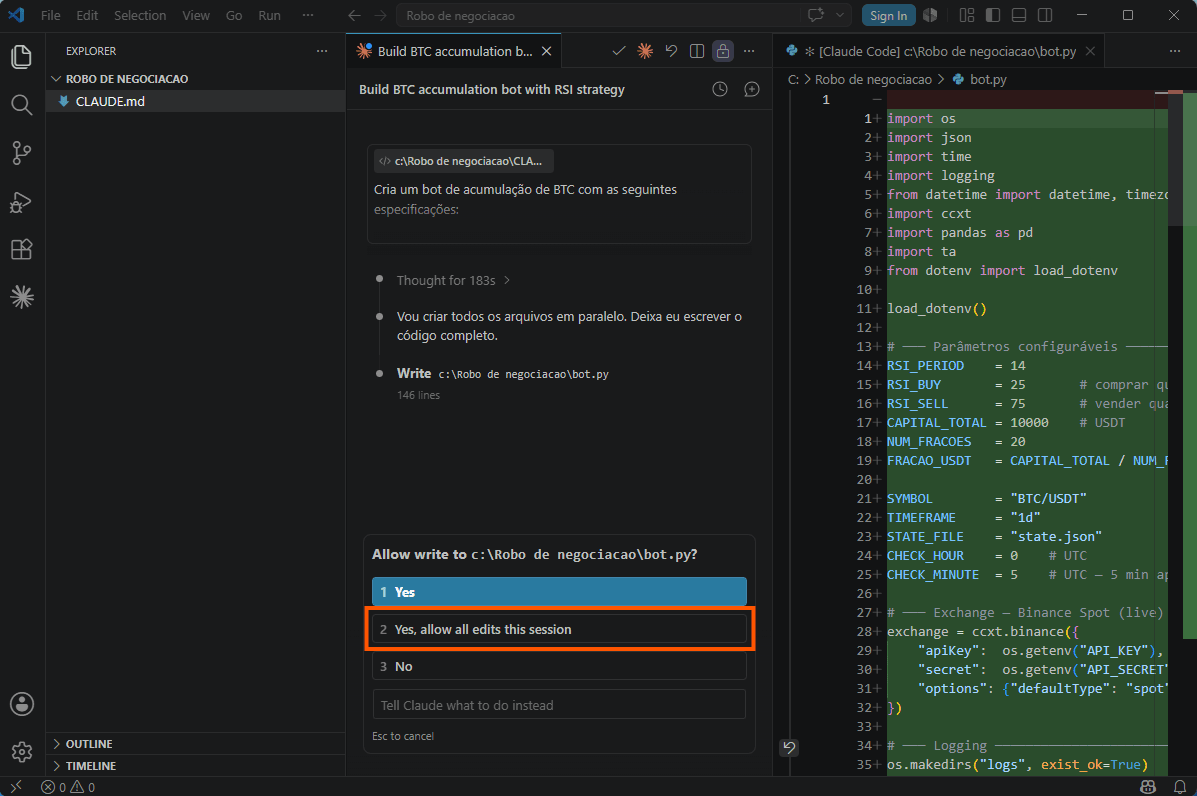
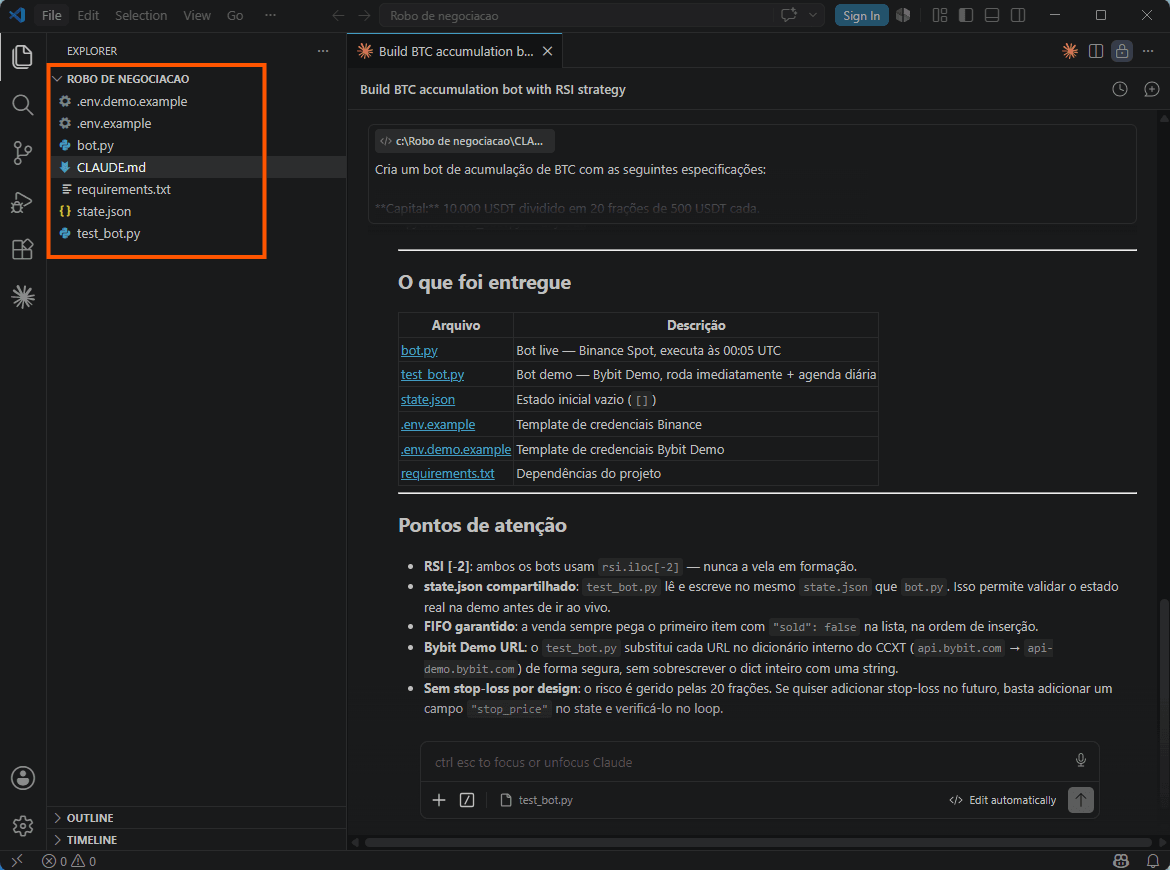
O Claude Code interpreta o prompt, confirma o que entendeu e gera todos os arquivos automaticamente. No painel do VSCode, você acompanha o CC criando bot.py, test_bot.py, state.json e os templates de credenciais em tempo real.
Ao terminar, o CC exibe uma tabela com todos os arquivos entregues e os pontos técnicos da implementação - ordem de venda FIFO (First In, First Out: a compra mais antiga é vendida primeiro), uso correto do índice [-2], persistência do estado entre reinicializações e configuração de URL da Bybit Demo.
Os parâmetros configuráveis ficam no topo dos arquivos: RSI_BUY, RSI_SELL, CAPITAL_TOTAL, NUM_FRACOES. Para ajustar a estratégia, basta alterar esses valores e pedir ao CC para atualizar os arquivos.
Testando no Bybit Demo sem arriscar dinheiro
Antes de conectar qualquer bot a uma exchange com dinheiro real, testamos no ambiente Demo - ordens reais na estrutura da plataforma, mas com saldo 100% virtual. O Bybit Demo inicia automaticamente com 100.000 USDT virtual sem nenhuma configuração adicional.
Passo 1 - Criar conta na Bybit
Criar a conta pelo link abaixo garante bônus de boas-vindas de até $100 USDT. Após criar a conta real, acesse a seção Demo Trading no painel para ativar o ambiente virtual - o saldo de 100.000 USDT é creditado automaticamente.
Passo 2 - Gerar API key da Demo Account
Dentro da Demo Trading no painel Bybit: API Management → Create API Key. Marque apenas as permissões de trading - sem permissão de saque. As keys da Demo Account são completamente diferentes das keys da conta real - não confundir.
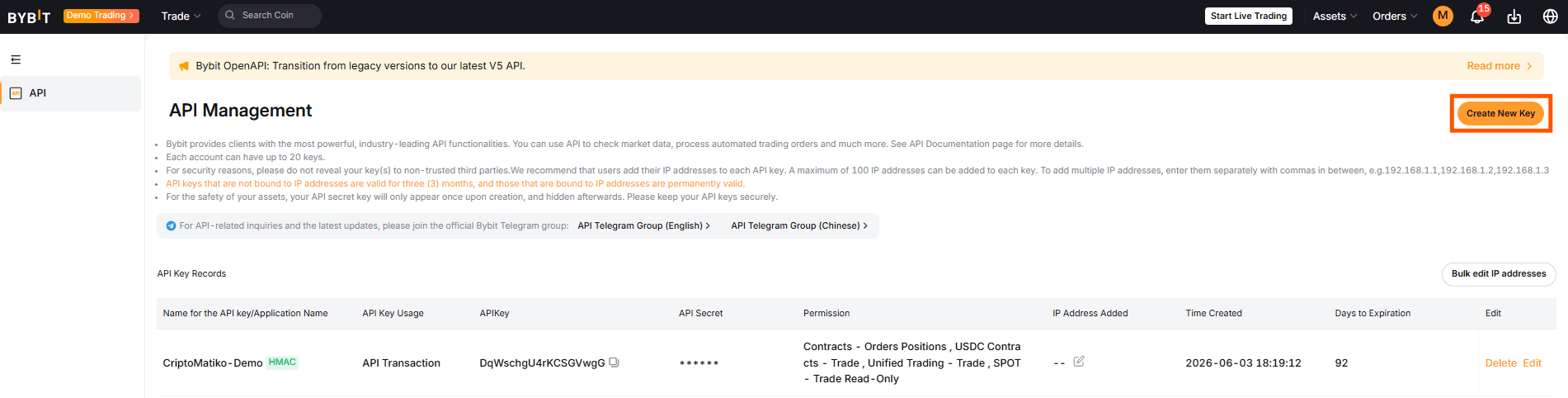
Para o processo completo de configuração de API na Bybit, veja como usar a API Bybit com Python.
Passo 3 - Configurar o arquivo .env.demo
Abra o arquivo .env.demo gerado pelo CC e substitua os placeholders pelas keys da Demo Account. Não renomeie para .env - o test_bot.py usa load_dotenv('\.env\.demo') para carregar as credenciais corretas sem sobrescrever as credenciais live.
EXCHANGE=bybit
API_KEY=sua_api_key_demo_aqui
API_SECRET=seu_secret_demo_aqui
Passo 4 - Abrir o terminal integrado do VSCode
Menu Terminal → New Terminal ou atalho Ctrl+Shift+` (Windows/Linux) / Cmd+Shift+` (Mac). O terminal abre diretamente na pasta do projeto - sem precisar navegar manualmente.
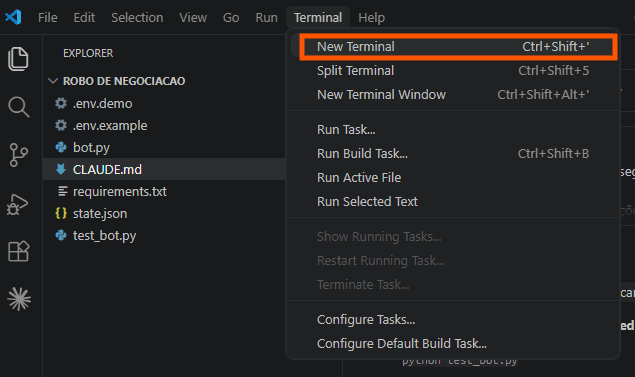
Passo 5 - Instalar as dependências
O CC já gerou o requirements.txt com todas as bibliotecas necessárias para o bot trading python. Rodar no terminal integrado:
pip install -r requirements.txt
Passo 6 - Rodar o bot de teste
python test_bot.pyNo Windows PowerShell, usar sempre python test_bot.py - nunca só test_bot.py. O terminal imprime o RSI atual, o estado do bot (compras executadas, frações disponíveis) e a decisão de cada ciclo. O bot fica em loop - aguarda 24h até o próximo ciclo.
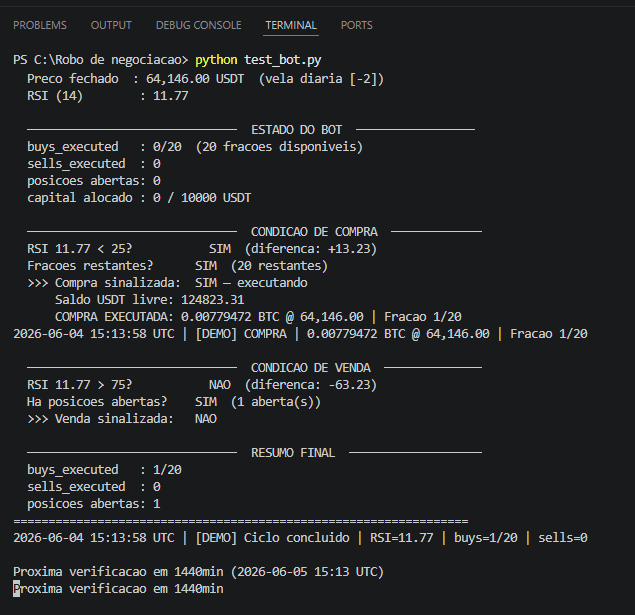
✅ Testamos em junho/2026: com RSI em 11,77 (abaixo de 25), o bot executou a primeira fração de compra automaticamente - 0,007755 BTC a 64.264 USDT. Confira na imagem abaixo ↓

Na primeira execução, encontramos dois erros reais que o master prompt já corrige automaticamente: UnicodeEncodeError no terminal Windows e URL incorreta do Bybit Demo no CCXT. O Claude Code resolveu os dois em menos de 1 minuto ao descrever o erro - sem precisar entender o stack trace.
Próximos passos - do Bybit Demo para o live
Após validar o bot no ambiente Demo por alguns dias, o caminho para o live é direto. O mesmo setup de instalar Claude Code e gerar código funciona para qualquer estratégia - não só DCA.
Para conectar o bot à Binance com dinheiro real: configure o arquivo .env com as API keys da conta Binance (apenas permissão Spot, sem saque) e execute python bot.py. Para o processo de segurança completo, veja como conectar seu bot à API da Binance com segurança.
Para usar o Claude Code além de bots: o mesmo arquivo CLAUDE.md adaptado para análise de mercado funciona no TradingView. Veja como conectar Claude ao TradingView para análise em tempo real sem screenshots.
Perguntas frequentes
As dúvidas mais comuns de quem está aprendendo a instalar Claude Code e configurar o primeiro bot de trading.
O Claude Code é gratuito?
Instalar Claude Code é gratuito, mas o uso requer um plano pago da Anthropic - Claude Pro ($20/mês) é o mais acessível.
O consumo por sessão de desenvolvimento de bot é baixo e cabe facilmente dentro do limite do Pro. O plano gratuito do Claude.ai não inclui acesso ao Claude Code.
Como aumentar a frequência de compra do bot?
Aumentar o valor de RSI_BUY (de 25 para 30, por exemplo) faz o bot comprar em quedas menos extremas - mais frequente, menor precisão. O trade-off: mais operações geram mais taxas. Valide qualquer mudança de parâmetro com backtesting Python antes de usar em produção.
Como mudar de corretora no bot?
O bot usa CCXT, compatível com mais de 100 exchanges. Para trocar, altere a variável EXCHANGE no arquivo .env - de binance para bybit, okx ou qualquer outra suportada. A lógica da estratégia não muda, apenas as credenciais de API.
Alguns links neste artigo são de afiliados, com bônus exclusivos para você. Como isso funciona?