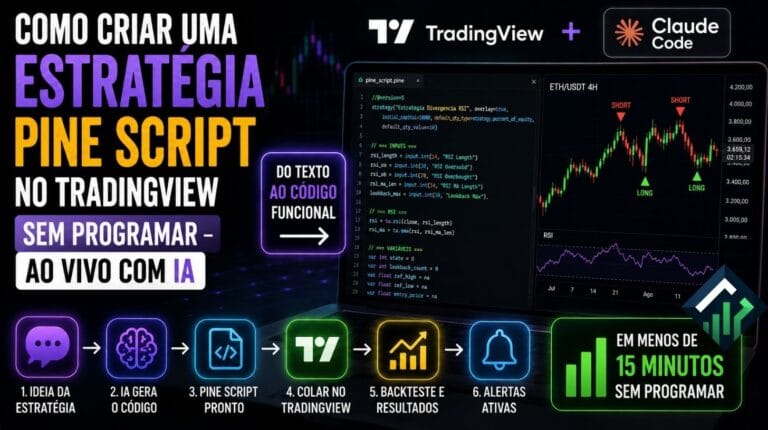
Como conectar Claude ao TradingView via MCP: análise em tempo real
Você manda o gráfico para a IA. A IA analisa. Você lê. O candle já fechou.
Esse ciclo tem um problema estrutural: a IA está analisando o passado enquanto o mercado já mudou.
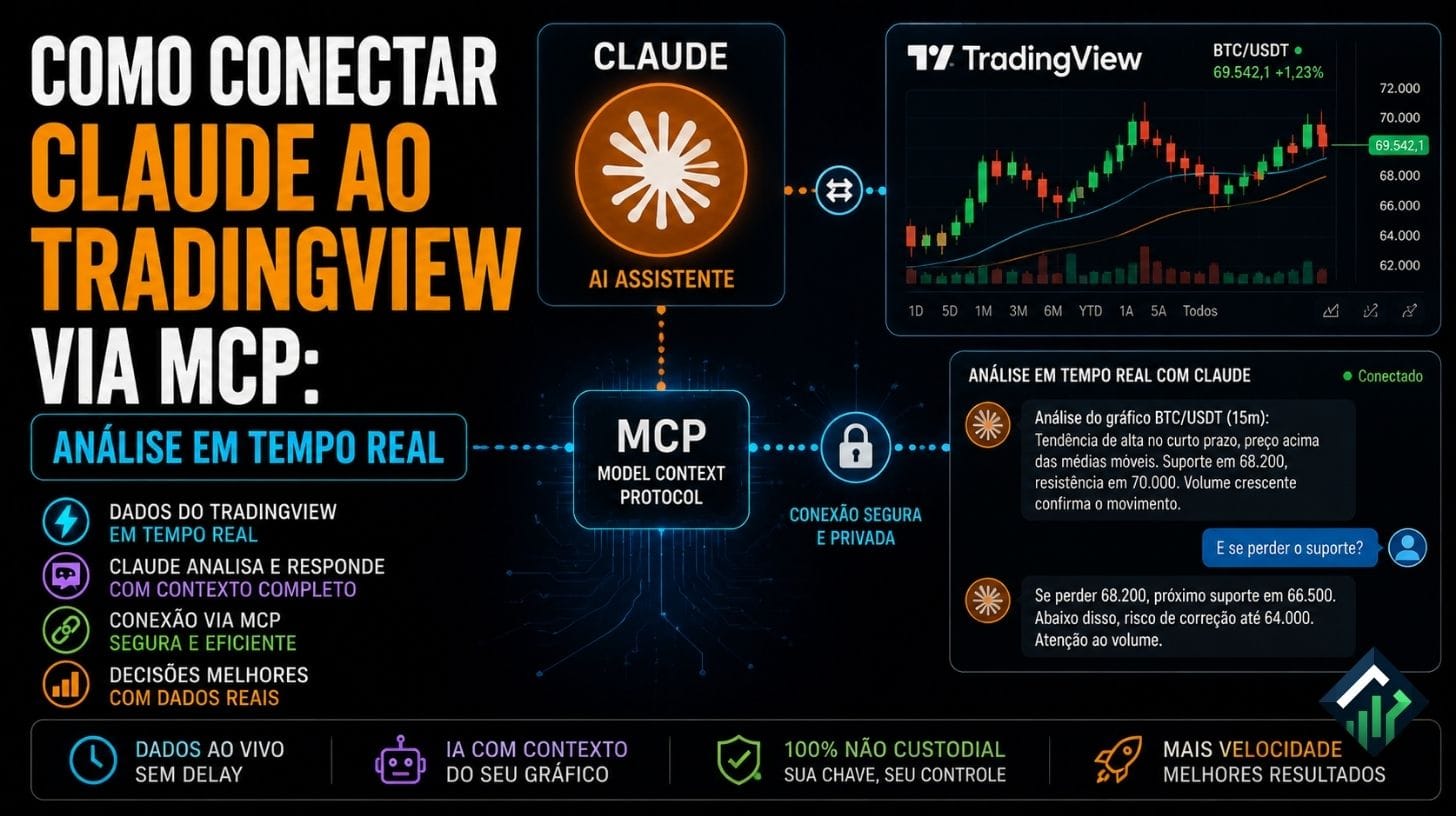
A solução: dá para conectar Claude ao TradingView via MCP. Ele lê os dados ao vivo - sem screenshot, sem delay - cria indicadores, escreve Pine Script e gera análises automáticas sem nenhuma intervenção manual.
Não é uma integração de imagem: é acesso direto ao código da plataforma em tempo real. Conectar Claude no TradingView dessa forma abre possibilidades que um screenshot nunca conseguiria.
- Claude lê dados ao vivo do TradingView - não screenshots
- Criar, instalar e corrigir Pine Scripts por linguagem natural
- Morning brief automático de toda a sua watchlist com um comando
- Configuração completa em menos de 10 minutos
| Critério | Screenshot para IA | Claude via MCP |
|---|---|---|
| Dados | Imagem estática | Valores exatos ao vivo |
| Atualização | Manual (você reenvia) | Automática a cada candle |
| Pine Script | Você copia e cola | Claude instala direto no gráfico |
| Múltiplos ativos | Um por vez | Morning brief de toda a watchlist |
O que é o TradingView MCP e como funciona com Claude?
O TradingView MCP é uma ferramenta open source que permite conectar IA ao TradingView Desktop.
A combinação Claude ao TradingView via Claude Code usa o Chrome DevTools Protocol (CDP), o mesmo protocolo usado pelas ferramentas de desenvolvedor dos navegadores.
Na prática: Claude não "vê" uma imagem do gráfico. Ele lê o código da página em tempo real, com acesso aos valores exatos de cada candle, indicador e dado na tela, incluindo atualizações a cada segundo se você estiver no gráfico de 1 minuto.
Isso é fundamentalmente diferente de enviar um screenshot para a IA e pedir uma análise. Quando você manda uma imagem, a IA está interpretando pixels.
Quando o gráfico muda, a imagem já está desatualizada. Com o MCP, Claude está lendo os dados ao vivo, os mesmos dados que você vê na tela.
Como o Claude lê o TradingView em tempo real: a arquitetura técnica
A arquitetura é simples:
Claude Code ↔ MCP Server (stdio) ↔ CDP porta 9222 ↔ TradingView DesktopO TradingView Desktop é iniciado com uma flag de debug que abre a porta 9222 localmente. O servidor MCP atua como ponte entre o Claude Code e essa porta.
Tudo roda localmente, nenhum dado é enviado para servidores externos. O resultado de conectar TradingView a Claude: você conversa com Claude no terminal, e o TradingView responde na tela.
O que é o Model Context Protocol (MCP)?
O MCP (Model Context Protocol) é um protocolo aberto criado pela Anthropic, lançado em novembro de 2024, que permite ao Claude se comunicar com ferramentas externas em tempo real.
No TradingView, funciona como ponte entre o terminal do Claude Code e os dados ao vivo da plataforma - sem capturas de tela, sem delay.
O que é possível automatizar no TradingView com Claude em 2026?
Conectando Claude no TradingView configurado via MCP, você pode usar IA no trading de forma prática:
- Mudar símbolo e timeframe por voz/texto - "mostre o gráfico do Bitcoin no semanal"
- Adicionar e remover indicadores - "adicione a média móvel exponencial de 21 períodos"
- Criar estratégias completas em Pine Script - Claude pesquisa, escreve, compila e instala direto no gráfico
- Fazer backtest com acompanhamento de P&L - via modo replay do TradingView
- Gerar um morning brief automático - análise de todos os ativos da sua watchlist de uma vez
- Corrigir erros de Pine Script automaticamente - Claude vê os erros na tela e os corrige em loop até resolver.
Preciso de um plano pago no TradingView para usar o MCP?
Não. O MCP funciona com qualquer conta do TradingView, inclusive o plano gratuito. O plano pago (Essential ou superior) é necessário apenas se você quiser usar alertas de webhook para executar ordens via bot externo.
Qual MCP do TradingView usar? Comparando as duas opções em 2026
Existem dois projetos open source para conectar Claude ao TradingView via MCP. A escolha depende do caso de uso:
| Característica | LewisWJackson | hilmituncay Bridge |
|---|---|---|
| Ferramentas MCP | ~9 | 78 |
| Plano TradingView | Qualquer (inclusive gratuito) | Plano pago obrigatório |
| Configuração | One-shot prompt no Claude Code | Manual (clone + npm) |
| Morning brief | Incluso | Não incluso |
| Streaming ao vivo | - | Sim |
| Pine drawings | - | Sim |
| Multi-pane layouts | - | Sim |
| Para quem | Análise diária, morning brief | Desenvolvedores, uso avançado |
O projeto original foi criado por Trades Don't Lie. O fork de LewisWJackson é o ponto de partida recomendado - mais simples, funciona com qualquer plano do TradingView e tem setup em um prompt:
Morning Brief
Um único comando no terminal - morning_brief - varre sua watchlist e entrega um relatório de análise de todos os ativos configurados. Sem precisar pedir ativo por ativo.
rules.json
Um arquivo de configuração onde você define em linguagem natural:
- O que torna um ativo bullish ou bearish
- Critérios de entrada em long e short
- Regras de saída e gestão de risco
- Timeframes que você usa
Você edita esse arquivo conversando com Claude sem precisar abrir o arquivo manualmente.
Correção do bug de lançamento
O projeto original tinha um bug a partir da versão 2.14 do TradingView Desktop (reportado em março de 2025) que impedia o lançamento correto com a flag CDP. O fork LewisWJackson resolve isso.
One-shot setup
Em vez de seguir uma série de passos manuais, o fork oferece um prompt único que você cola no Claude Code e ele configura tudo automaticamente.
TradingView MCP Bridge: a opção com 78 ferramentas
Para quem quer ir além da análise e do morning brief, o projeto hilmituncay/tradingview-mcp - lançado em abril de 2026 - oferece 78 ferramentas organizadas em dez categorias: leitura de gráfico, controle de layout, Pine Script, modo replay, streaming ao vivo, automação de UI, entre outras.
As diferenças práticas em relação ao LewisWJackson: suporte a Pine drawings (ler labels, linhas e tabelas geradas por indicadores customizados no Pine Script), streaming ao vivo de cotações e valores de indicadores, e controle de layouts multi-pane com diferentes símbolos por painel - útil para quem monitora correlações entre ativos.
O ponto crítico: o hilmituncay Bridge exige plano pago do TradingView para funcionar. Se você já tem o Essential ou superior, é a opção para workflows avançados. Se está começando ou usa o plano gratuito, o LewisWJackson cobre os casos de uso do dia a dia sem custo adicional.
Como conectar Claude ao TradingView via MCP: passo a passo em 10 minutos
Antes de começar, você precisa ter o Claude Code instalado no seu computador. Se ainda não configurou, temos um guia completo com o passo a passo.
Quer saber como conectar Claude no TradingView de forma rápida? Nesta seção mostramos o passo a passo completo para conectar TradingView a Claude em menos de 10 minutos.
A configuração leva menos de 10 minutos e permite automatizar o TradingView com IA, especialmente para quem já usa a plataforma no dia a dia e quer entender, na prática, se o TradingView vale a pena quando combinado com Claude.
Veja a seguir:
Requisitos:
- Node.js 18+
- Claude Code instalado
- TradingView Desktop (download em tradingview.com/desktop)
- Conta no TradingView - qualquer plano funciona com o LewisWJackson (o fork deste tutorial); plano pago é necessário apenas para alertas de webhook ou para usar o hilmituncay Bridge
Passos:
- Acesse o repositório no GitHub: github.com/LewisWJackson/tradingview-mcp-jackson
- Copie o one-shot setup prompt indicado no README
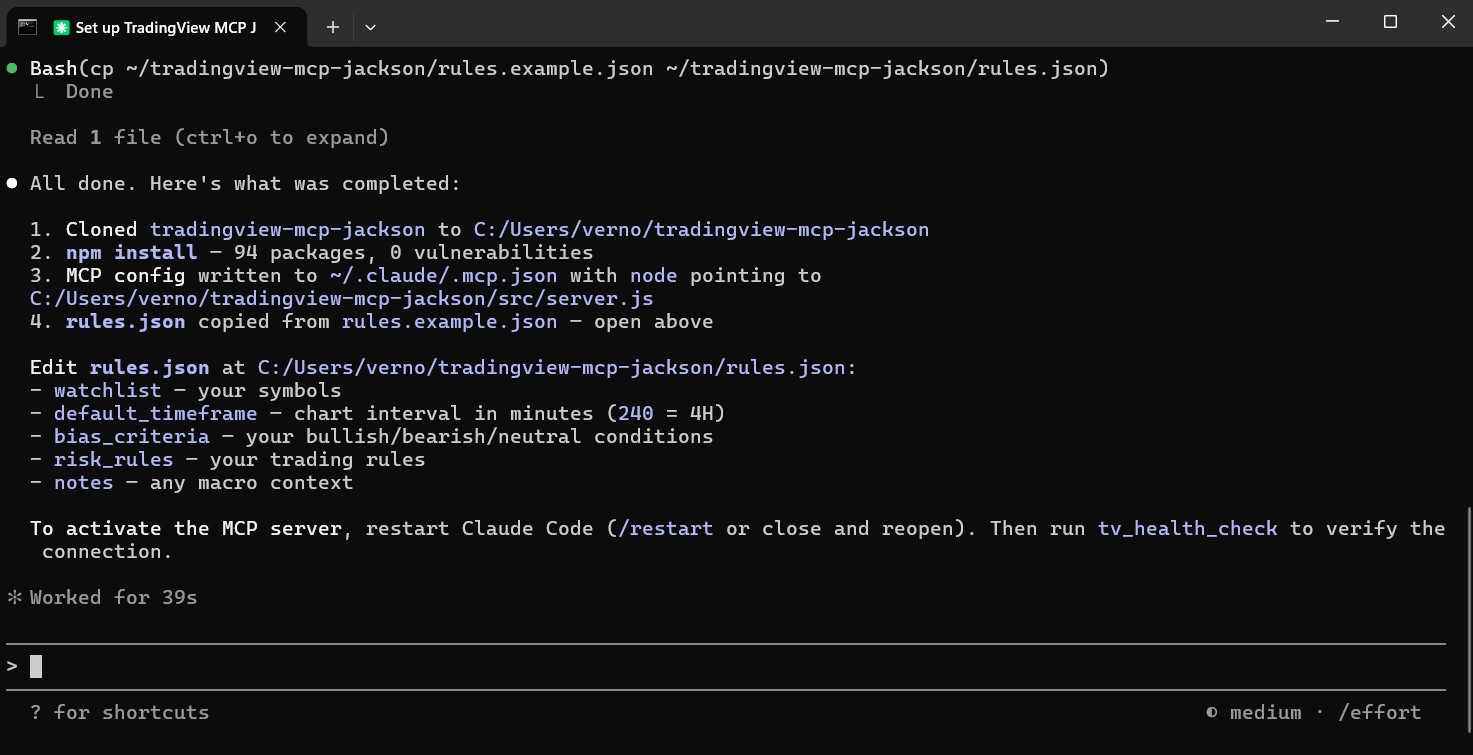
Set up TradingView MCP Jackson for me.
Clone https://github.com/LewisWJackson/tradingview-mcp-jackson.git to ~/tradingview-mcp-jackson, run npm install, then add it to my MCP config at ~/.claude/.mcp.json (merge with any existing servers, don't overwrite them).
The config block is: { "mcpServers": { "tradingview": { "command": "node", "args": ["/Users/YOUR_USERNAME/tradingview-mcp-jackson/src/server.js"] } } }, replace YOUR_USERNAME with my actual username.
Then copy rules.example.json to rules.json and open it so I can fill in my trading rules.
Finally restart and verify with tv_health_check.- Cole no Claude Code e confirme as permissões solicitadas
- Abra o TradingView Desktop com a flag CDP habilitada (o Claude gera o comando exato)

- Reinicie o Claude Code e execute
tv_health_checkno terminal para confirmar a conexão
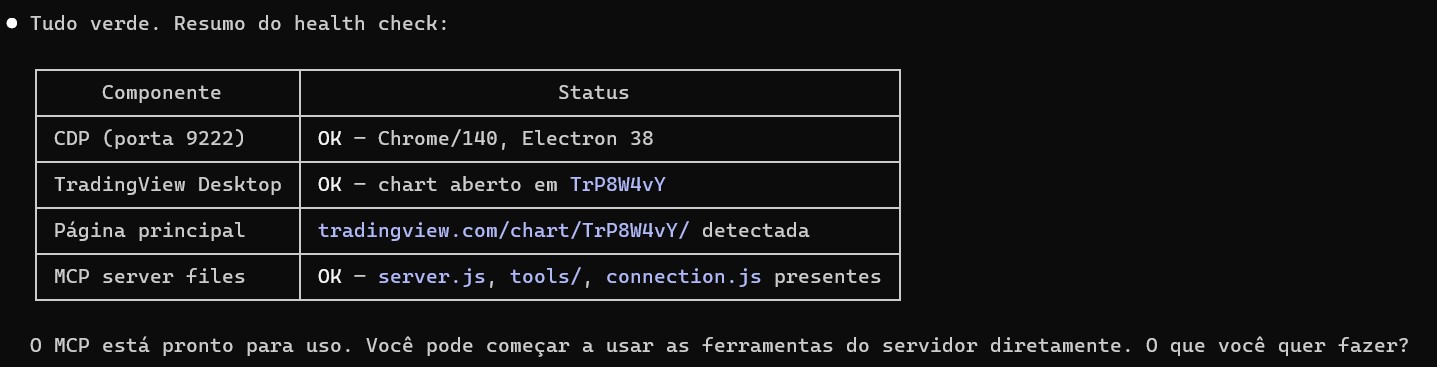
Segundo teste realizado pelo CriptoMatiko em maio de 2026, a configuração completa leva menos de 10 minutos com Node.js 18+ já instalado.
Como usar Claude para replicar a estratégia de traders profissionais no TradingView
Para usar estratégias de outro trader, há a possibilidade de pedir ao Claude que pesquise na web as estratégias de traders públicos conhecidos e que implemente tudo direto no gráfico.
O fluxo é direto:
- Você pede ao Claude para implementar a estratégia de outro trader, usando o prompt abaixo como ponto de partida:
Eu sei que existem traders públicos conhecidos com histórico sólido e estratégias bem documentadas.

Quero que você pesquise na web as estratégias de 2 ou 3 dos melhores traders de Bitcoin - os indicadores que usam, médias móveis, critérios de entrada e saída, o que for relevante.

Depois de pesquisar, instale esses indicadores no meu gráfico do Bitcoin aqui no TradingView e atualize o meu arquivo rules.json com todas essas informações.- O Claude Code faz buscas na web automaticamente (Willy Woo, Michael van de Poppe, PlanB, entre outros)
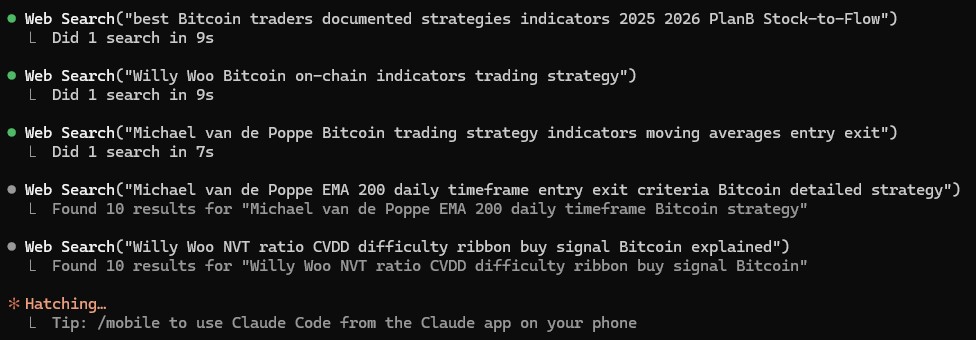
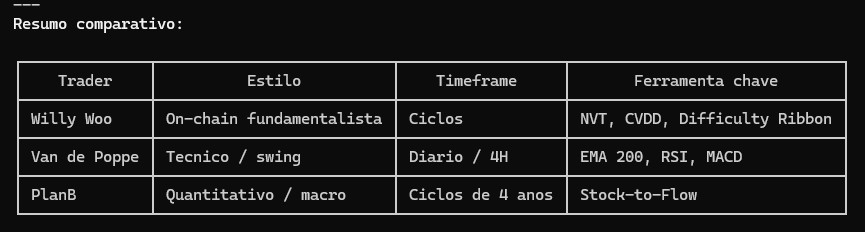
- Identifica os indicadores e parâmetros usados por cada um
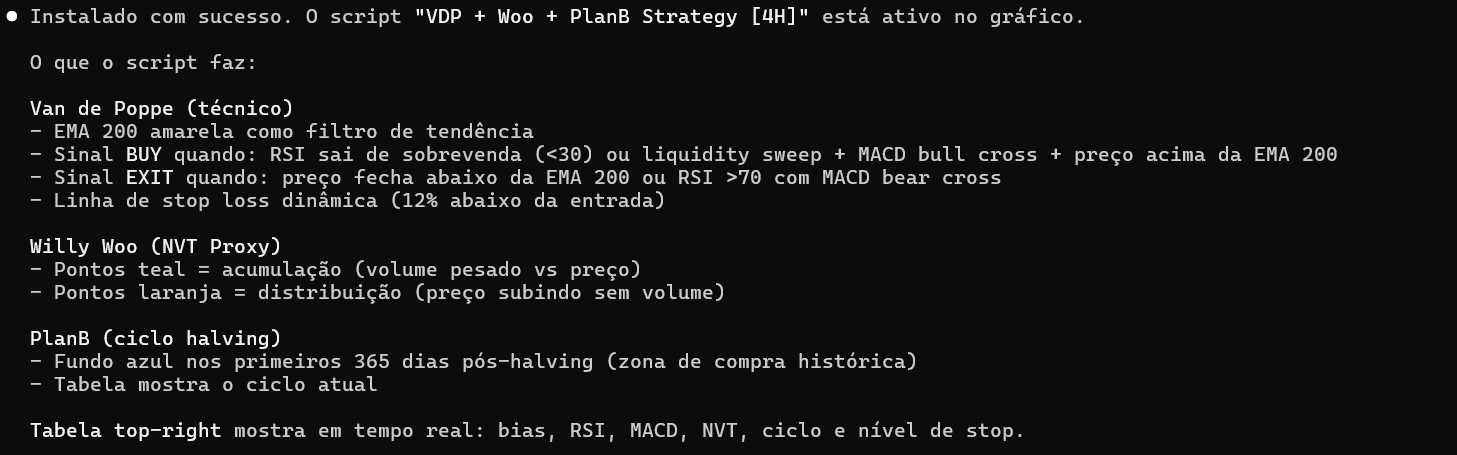
- Cria um Pine Script baseado nessa pesquisa e instala no gráfico
- Atualiza o rules.json para usar essa estratégia no morning brief
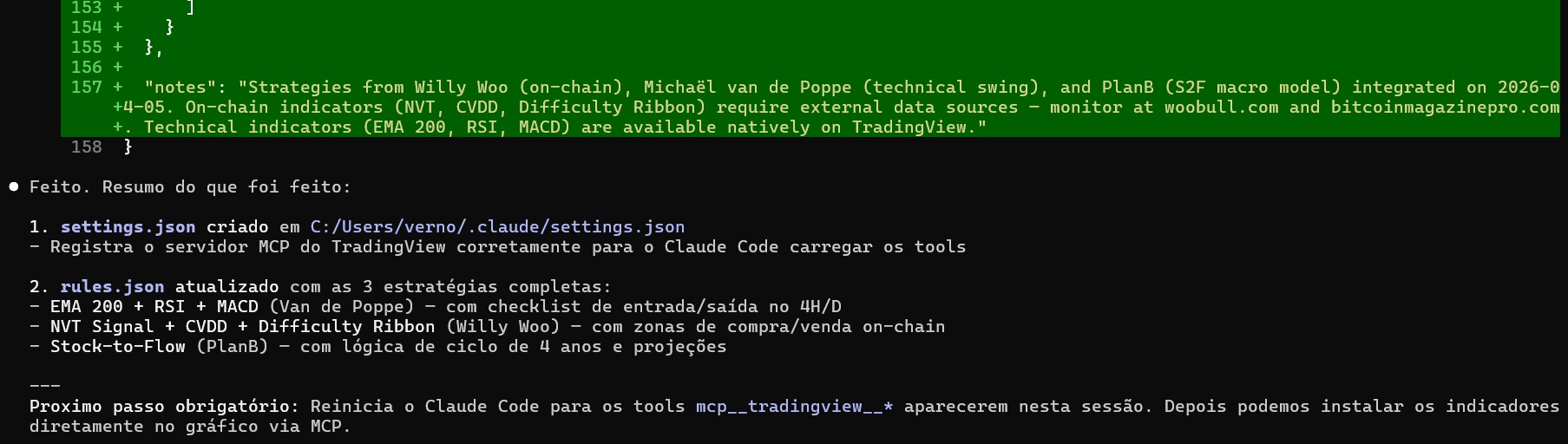
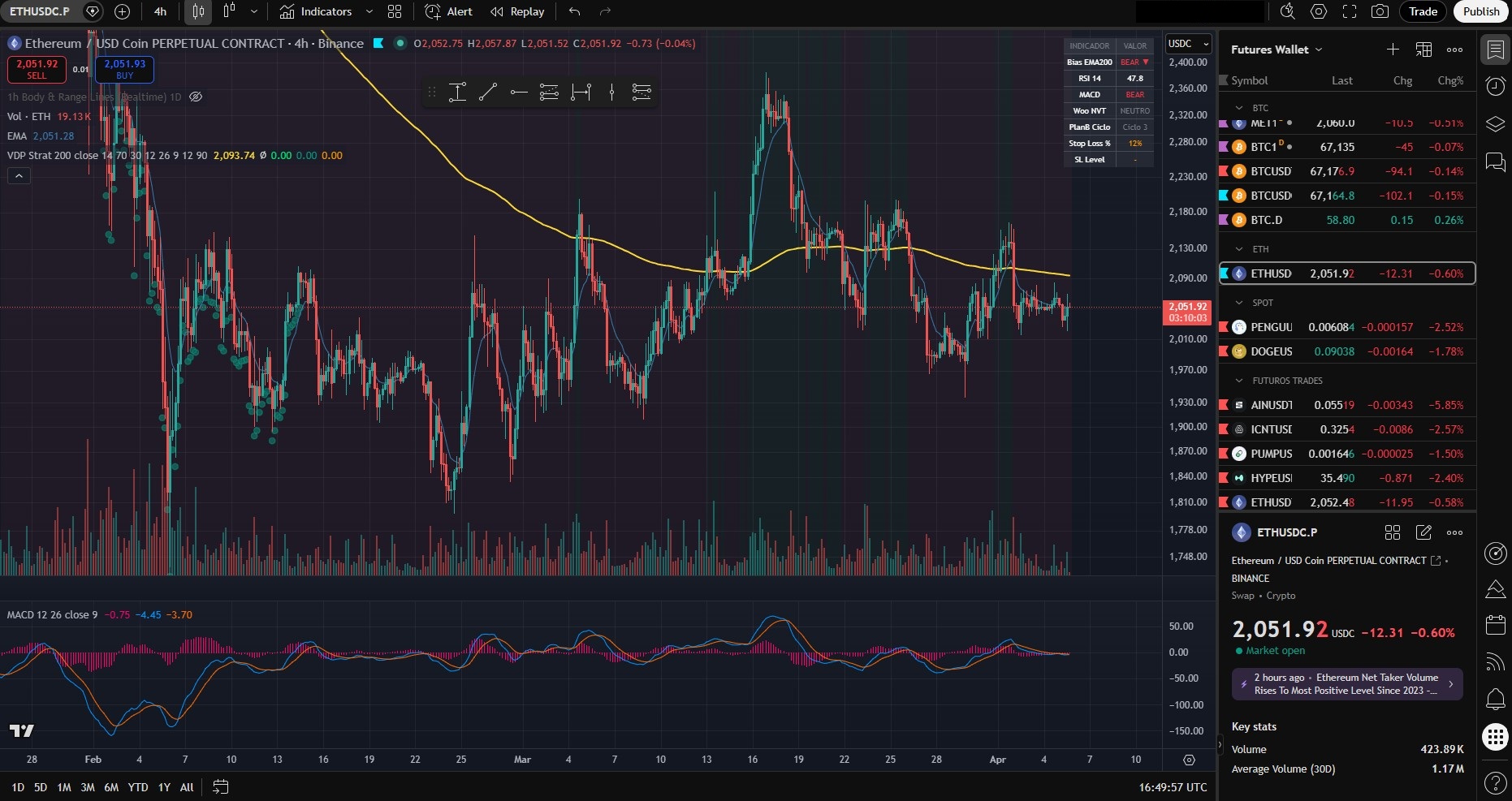
O resultado de usar Claude ao TradingView dessa forma: seu gráfico analisa os ativos com base em uma metodologia documentada, sem emoção e sem viés de momento. Isso é IA no trading aplicada de forma prática.
✅ Testado pelo CriptoMatiko em maio de 2026 (Windows 11, fork LewisWJackson): reproduzimos o fluxo completo - pesquisa, criação de Pine Script e instalação no gráfico - sem intervenção manual.
Limitações do TradingView MCP: o que você precisa saber antes de usar
Apesar do potencial da integração entre TradingView MCP e Claude, é importante entender que essa solução ainda depende de componentes não oficiais e possui restrições práticas.
Antes de utilizar em um ambiente real, especialmente com capital envolvido, vale considerar alguns pontos que impactam estabilidade, segurança e escopo de uso:
APIs internas não documentadas: o MCP acessa o TradingView via DevTools Protocol, que não é uma API pública oficial. Pode mudar sem aviso com atualizações da plataforma.
Risco de Termos de Serviço: o projeto adverte que a responsabilidade pelo uso dentro dos ToS do TradingView é do usuário. O uso educacional e pessoal é o caso de uso recomendado.
Requer TradingView Desktop rodando localmente: não funciona com a versão web.
Não executa ordens diretamente: o MCP lê e modifica gráficos, mas não envia ordens para exchanges. Para automação de execução, é necessário um bot externo - como detalhamos no nosso guia sobre como criar um robô trader.
Outra opção é um kit oficial de IA que já sabe operar direto numa exchange via chat, sem sair do Claude Code - comparamos os kits da WEEX, Binance e Bybit no nosso guia de IA para operar criptomoedas.
Os melhores bots de trading cripto também são uma alternativa pronta, sem precisar construir do zero. Existe uma extensão experimental do ecossistema Jackson para execução via BitGet, mas está em fase inicial e fora do escopo deste tutorial.

💡 Dica do Autor: Na prática, o ponto mais sensível é o risco de ToS. Uso pessoalmente essa integração para análise e criação de estratégias - não para automação de ordens com capital real. Para execução automatizada, prefiro bots externos conectados via webhook.
Vale a pena para traders brasileiros? Nossa avaliação honesta
Sim, vale a pena conectar Claude ao TradingView - especialmente para quem analisa 5 ou mais ativos por dia.
O morning brief resolve um problema real: revisar a watchlist manualmente toma tempo e introduz viés de momento. Um único comando que entrega o bias de cada ativo com base nas suas próprias regras é uma vantagem operacional concreta.
Para quem está construindo um sistema de trading algorítmico mais completo, integrar Claude ao TradingView resolve especificamente a etapa de análise técnica e geração de código Pine Script.
A curva de entrada é baixa. Se você já tem Claude Code instalado, a configuração leva menos de 10 minutos. O código é gratuito, open source e está evoluindo rapidamente.
O único ponto de atenção é o uso em ambiente de produção com capital real: o MCP acessa APIs internas não documentadas, o que significa dependência de estabilidade entre versões do TradingView.
Para análise, backtesting e criação de estratégias - é a integração mais próxima entre IA e análise técnica disponível hoje para traders individuais.
Quer configurar o TradingView MCP? O plano gratuito funciona para esta integração. Para usar alertas de webhook com o seu bot e Pine Script sem limitações de indicadores, o plano Essential é o passo natural - e pelo nosso link tem US$15 de desconto na primeira assinatura.
Nota técnica: este artigo é baseado no projeto open source TradingView MCP e sua análise é de caráter educacional. Verifique sempre os Termos de Serviço do TradingView antes de usar ferramentas de terceiros com sua conta.
Perguntas frequentes sobre o TradingView MCP e Claude
Veja abaixo respostas rápidas para as dúvidas mais comuns sobre como usar o Claude AI com o TradingView, incluindo configuração, limitações e automação.
Como conectar Claude com a TradingView?
A conexão é feita via MCP (Model Context Protocol) no Claude Code: você cola um prompt de instalação no terminal, abre o TradingView Desktop com a porta de depuração remota (CDP) habilitada e reinicia o Claude Code. Todo o processo leva menos de 10 minutos. Depois disso, o Claude lê os gráficos ao vivo e escreve Pine Scripts direto na plataforma.
Posso conectar Claude com a versão web do TradingView?
Não - o MCP usa o Chrome DevTools Protocol (CDP), disponível apenas no app desktop. A versão web do TradingView não expõe essa porta de depuração. Baixe o TradingView Desktop em tradingview.com/desktop. A configuração leva menos de 5 minutos após o download.
O TradingView MCP é gratuito?
Sim - o código é open source e gratuito. Você precisa de uma conta no TradingView (qualquer plano), Node.js 18+ e Claude Code instalado.
O plano pago do TradingView é necessário para alertas de webhook para execução de ordens, mais de 3 indicadores simultâneos no gráfico, ou para usar o hilmituncay MCP Bridge com 78 ferramentas. Para análise e morning brief com o LewisWJackson, o plano gratuito funciona.
Preciso saber programar para usar Claude conectado ao TradingView?
Não é necessário saber programar para usar os recursos básicos. A configuração usa um prompt pronto e a interação é toda em linguagem natural. Para personalizar Pine Scripts avançados, algum conhecimento técnico ajuda.
O Pine Script gerado pelo Claude é confiável?
O Claude gera e corrige Pine Script automaticamente, mas qualquer estratégia de trading algorítmico gerada por IA deve ser validada com backtest antes de ser usada em operações reais.
O Claude consegue fazer trading automático no TradingView?
Não diretamente. O MCP controla o TradingView (gráficos, indicadores, alertas e Pine Script), mas não executa ordens em exchanges.
Para automação de execução, é necessário configurar webhooks do TradingView apontando para um bot externo. O uso recomendado é análise, backtesting e criação de estratégias.
É seguro usar o TradingView MCP com capital real?
Com cautela. O MCP usa APIs internas não documentadas que podem ser descontinuadas sem aviso em atualizações do TradingView.
Para operações com capital real, use a integração apenas para análise - não para automação de ordens. Testamos em ambiente de análise e simulação, não em execução ao vivo.
Qual a diferença entre Claude.ai e Claude Code para usar com TradingView?
Claude.ai é a interface web de chat - você envia screenshots do gráfico, mas a IA analisa uma imagem estática já desatualizada.
Claude Code é o terminal que permite instalar o MCP, dando ao Claude acesso direto aos dados ao vivo via Chrome DevTools Protocol. Para integração com TradingView, apenas o Claude Code funciona.
Alguns links neste artigo são de afiliados, com bônus exclusivos para você. Como isso funciona?